
Работа с шинами на схеме
Шина представляет собой графическое изображение группового соединения, позволяющее заменить множество параллельно идущих электрических цепей и тем самым сделать схему менее загруженной.
Подключения в шине должны быть парными – вход и выход.
- Общие сведения
- Размещение шины
- Редактирование шины
- Выделение шины
- Перемещение сегментов шины
- Перемещение шины целиком
- Перемещение точек редактирования шины
- Свойства шины
- Настройка отображения метки шины
- Подключение цепей к шине
- Настройка соединений в шине
- Соединение шин
Общие сведения
Шина представляет собой графическое изображение группового соединения, позволяющее заменить множество параллельно идущих электрических цепей и тем самым сделать схему менее загруженной.
Шина дает возможность провести через себя сигнал от одного вывода компонента к другому, используя для подключения необходимые цепи.
Для шины должна выполняться проверка на целостность, при которой каждому входу электрической цепи в шину должен соответствовать выход этой же цепи из шины.
Размещение шины
Для размещения шины на схеме выберите инструмент "Разместить шину"  .
.
Шина представляет собой линию, состоящую из одного или нескольких ортогональных друг другу отрезков.
Шина может быть размещена в любом месте листа схемы, но не поверх других объектов схемы (компонентов, цепей и т.д.).
1. Кликните в редактор левой кнопкой мыши в месте предполагаемого начла шины. Под курсором при его перемещении пунктиром отображается участок шины.
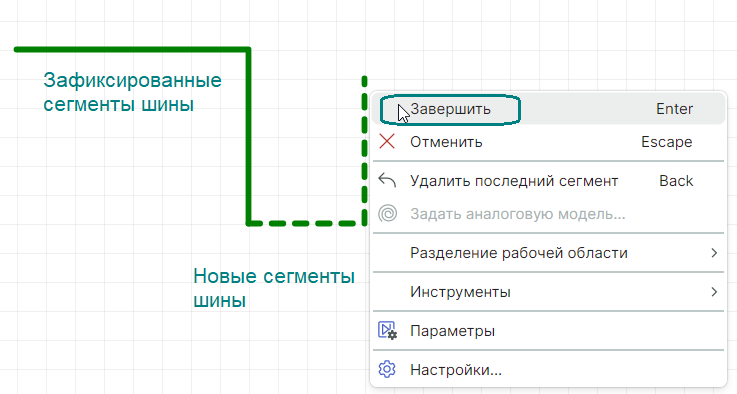
2. Задайте еще одну точку шины, кликнув в редактор левой кнопкой мыши. Выбранный участок зафиксируется и инструмент останется активным для продолжения размещения шины. От последней зафиксированной точки до текущего положения курсора будет построен новый участок шины, предварительный вид которого будет показан пунктиром (Рис. 1).
 |
|---|
| Рис. 1 - Размещение шины |
3. Для удаления всех новых сегментов шины, нажмите правую кнопку мыши и в контекстном меню выберите пункт "Отменить".
4. Для завершения рисования шины нажмите правую кнопку мыши и в контекстном меню выберите пункт "Завершить". При этом все зафиксированные участки шины сохранятся, инструмент будет доступен для размещения новой шины.
5. Для выхода из инструмента повторно нажмите правую кнопку мыши и в контекстном меню выберите пункт "Отменить".
Шины при размещении на схему именуются автоматически по шаблону «BUS000N», где «000N» – номер шины.
Редактирование шины
Выделение шины
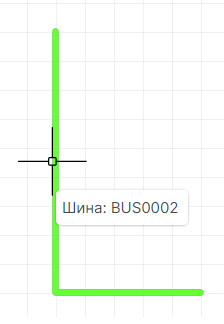
1. Наведите курсор на шину. Шина будет подсвечена, и во всплывающей подсказке будет отображено имя шины (Рис. 2).
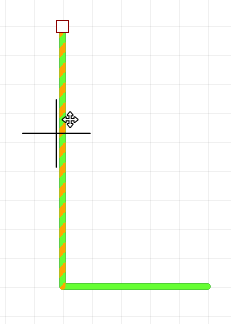
2. Нажмите левую кнопку мыши. Будет выделен тот сегмент шины, который находится под курсором мыши (Рис. 3).
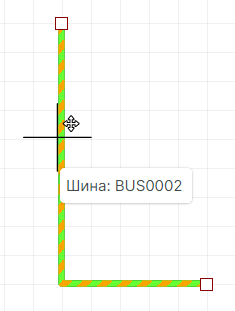
3. Нажмите на клавиатуре клавишу пробел. Шина будет выделена целиком (Рис. 4). Повторное нажатие клавиши пробел опять приведет к выделению сегмента шины, находящегося под курсором.
 |
 |
 |
|---|---|---|
| Рис. 2 - Наведение курсора на шину | Рис. 3 - Выделение сегмента шины | Рис. 4 - Выделение шины целиком |
С помощью рамки выделения можно выделить только всю шину целиком.
Перемещение сегментов шины
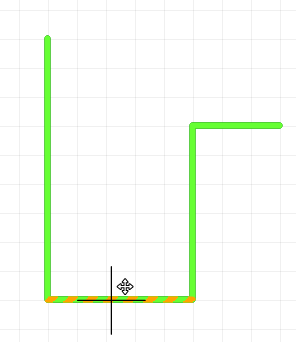
1. Выделите сегмент шины, который нужно переместить (Рис. 5).
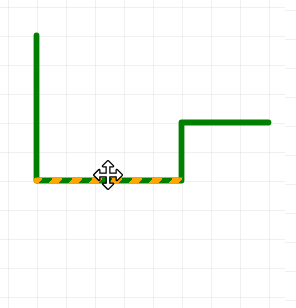
2. С зажатой левой кнопкой мыши перетащите выделенный сегмент. Сегмент может перемещаться только параллельно своему изначальному положению за счет изменения соседних сегментов (Рис. 6).
 |
 |
|---|---|
| Рис. 5 - Перемещение сегмента (Шаг 1) | Рис. 6 - Перемещение сегмента (Шаг 2) |
Перемещение шины целиком
Помимо отдельных сегментов, можно также перемещать и всю шину целиком.
Для этого выделите шину и с зажатой левой кнопкой переместите ее на новое место на листе.
Если перемещение в данную точку будет невозможно из-за наложения шины на другие объекты схемы, шина будет подсвечена красным крестом, обозначающим некорректность такого перемещения.
Перемещение точек редактирования шины
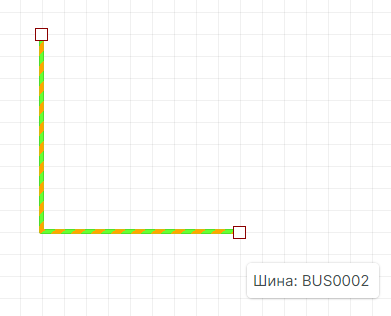
Изменить форму шины, можно также с помощью перемещения ее точек редактирования. Точки редактирования отображаются на двух концах шины.
1. Выделите один из крайних сегментов шины - в этом случае отобразится одна из точек редактирования, находящаяся на этом сегменте. Выделите шину целиком, кликнув на каком-либо сегменте дважды - в этом случае будут видны все точки редактирования шины.
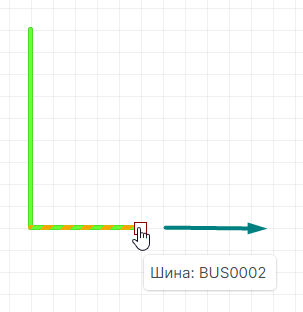
2. Наведите курсор на одну из точек редактирования (Рис. 7).
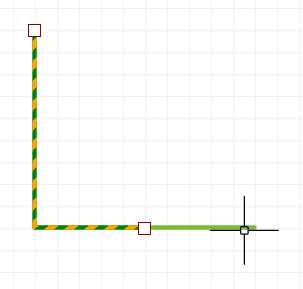
3. Переместите точку редактирования с зажатой левой кнопкой мыши. При перемещении вдоль линии сегмента, его длина будет увеличиваться или уменьшаться в зависимости от направления движения курсора. При перемещении курсора мыши перпендикулярно линии изначального сегмента будет образован новый сегмент шины заданной длины. После этого точка редактирования будет отображаться уже на новом крайнем сегменте шины (Рис. 8).
4. Отпустите левую кнопку мыши - новая форма шины сохранится (Рис. 9).
|
|
|
|
Рис. 7 - Выделение точки редактирования |
Рис. 8 - Перемещение точки редактирования |
Рис. 9 - Результат перемещение точки редактирования |
Свойства шины
Свойства шины практически не отличаются от свойств цепей. Шины, как и цепи, могут быть выбраны отдельными сегментами и целиком.
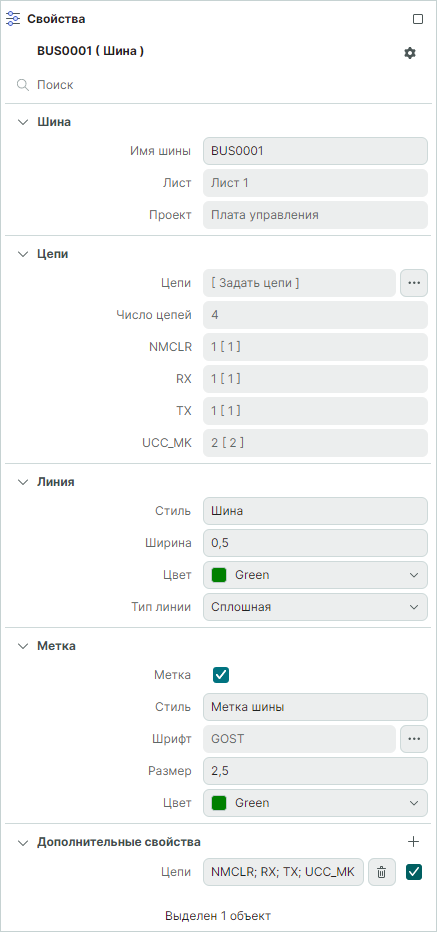
При выделении сегмента шины, в панели "Свойства" отображаться набор свойств (Рис. 10).
 |
|---|
| Рис. 10 - Свойства сегмента шины и шины целиком |
Параметры в панели "Свойства" можно разделить на четыре раздела:
- "Шина" – общие свойства шины:
- в поле "Имя шины" отображается текущее имя шины, которое доступно для редактирования;
- в поле "Лист" отображается текущий лист с выделенным сегментом;
- в поле "Проект" отображается название текущего проекта.
- "Цепи" – общие свойства цепей:
- в поле "Цепи" при выделении сегмента шины, отображается кнопка
 для активации окна формы со списком входящих в шину цепей.
 - в поле "Число цепей" отображается количество подключенных к шине цепей.
- "Линия" – отображаются параметры для управления стилем шины, которые доступны для редактирования и через свойства сегмента, и через свойства всей шины.
- "Метка" – при выделении сегмента шины будет отображаться поле "Метка". Если поставить флаг в этом поле, то у сегмента будет показываться текстовая метка, содержащая имя шины. В данном разделе можно управлять параметрами стиля метки шины.
Настройка отображения метки шины
Для метки шины доступны следующие возможности редактирования:
- Изменение места отображения
Для этого выделите метку шины, кликнув на ней левой кнопкой мыши, и переместите в требуемое место схемы (Рис. 11). При сохранении проекта схемы также сохранится и новое местоположение метки шины.
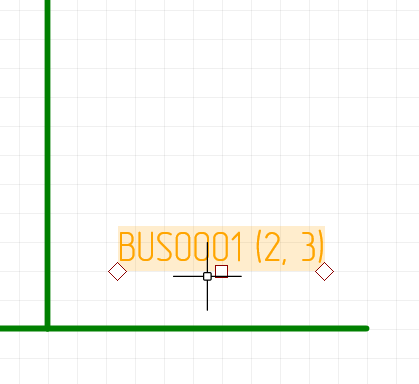
Рис. 11 - Перемещение метки шины
- Изменение стиля метки
Выделите сегмент шины, кликнув на ней левой кнопкой мыши, в панели "Свойства" будут показаны свойства этого графического объекта (Рис. 12).
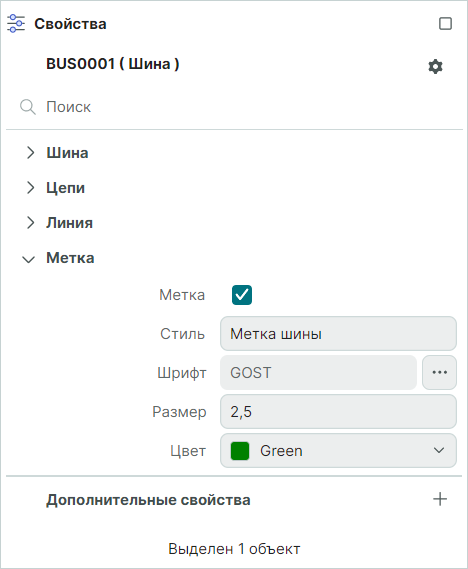
Рис. 12 - Свойства метки шины
В поле "Шрифт" можно изменить стиль текста метки.
В поле "Цвет текста" - задать другой цвет текста метки.
Подключение цепей к шине
Создание подключения
Соединить какую либо цепь с шиной можно двумя способами:
- в качестве начальной точки указать точку вывода объекта схемы, затем в качестве конечной точки подключения цепи указать точку на шине;
- в качестве начальной точки указать точку на шине и закончить цепь на нужном выводе объекта схемы.
Выберите инструмент "Разместить проводник"  из панели инструментов.
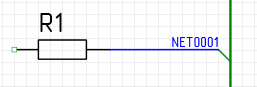
Кликните левой кнопкой мыши, например, на выводе компонента, затем кликните левой кнопкой мыши на шине, чтобы завершить размещение цепи. При этом в точке соединения цепи с шиной автоматически появится символ входа в шину, у которого будет по умолчанию включено отображение метки с именем цепи (Рис. 13).
|
|---|
| Рис. 13 - Подключение цепи к шине |
Свойства входа в шину
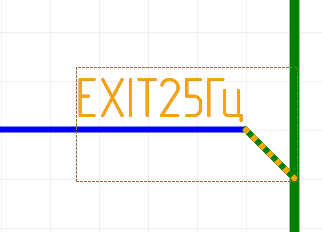
Для того чтобы посмотреть свойства входа в шину, необходимо выделить его в редакторе (Рис. 14).
 |
|---|
| Рис. 14 - Выделение входа в шину |
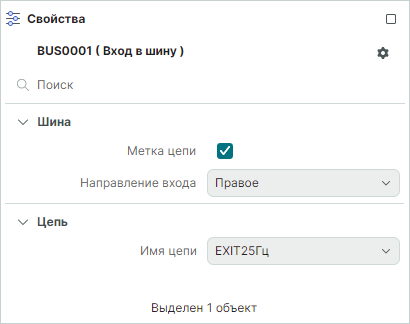
При этом в панели "Свойства" будут показаны параметры данного входа в шину (Рис. 15).
 |
|---|
| Рис. 15 - Свойства входа в шину |
В поле "Метка цепи" можно задать настройки видимости метки.
В поле «Направление входа» можно задать из выпадающего списка направление входа подключения цепи к шине: прямое, левое или правое.
В поле "Имя цепи" можно соединить цепь с другой цепью, подключенной к шине.
Перемещение входа цепи в шину
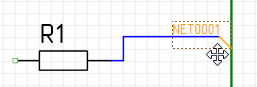
Местоположение символа входа цепи в шину можно изменить. Для этого выделите символ входа в шину и переместите его в другую точку на шине (Рис. 16). При этом символы входов в шину перемещаются только по текущему сегменту и не могут накладываться друг на друга.
|
|---|
| Рис. 16 - Перемещение входа цепи в шину |
Настройка соединений в шине
Список цепей, подключенных к шине, отображается в панели «Свойства» при выделении сегмента шины или целиком шины, смотри рисунок 10.
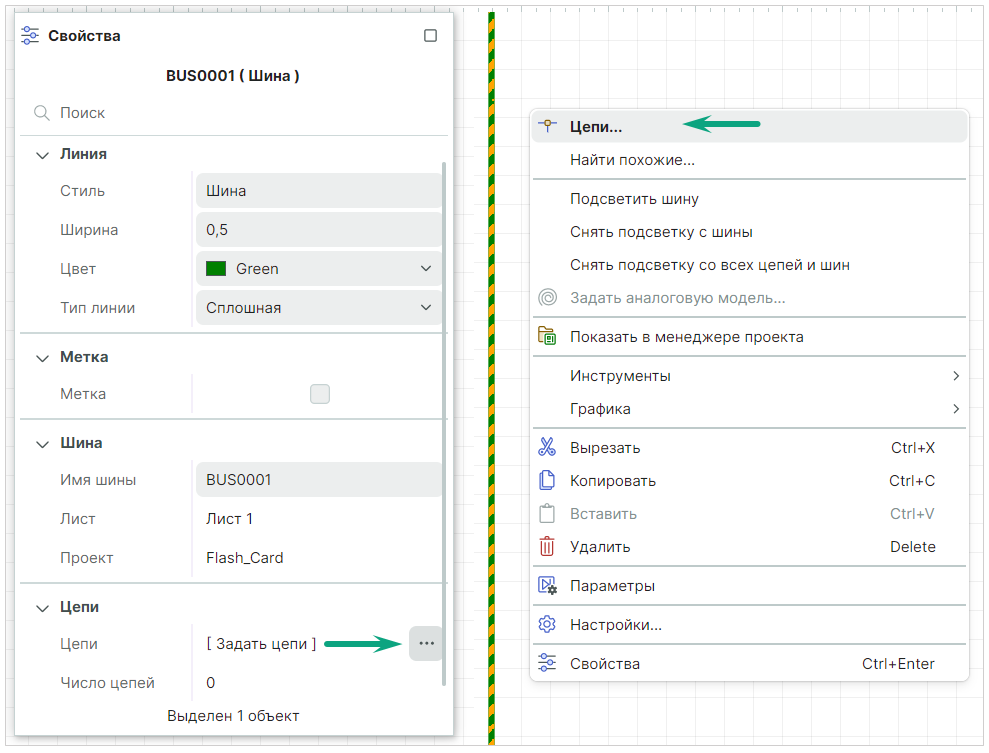
Также список шин можно открыть в более развернутом представлении в виде отдельного окна формы "Шина". Его можно запустить с помощью панели «Свойства» → «Цепи» → кнопка или с помощью пункта «Цепи…» из контекстного меню при выделении шины (Рис. 17).
 |
|---|
| Рис. 17 - Вызов формы "Шина" для настроек соединений в шине |
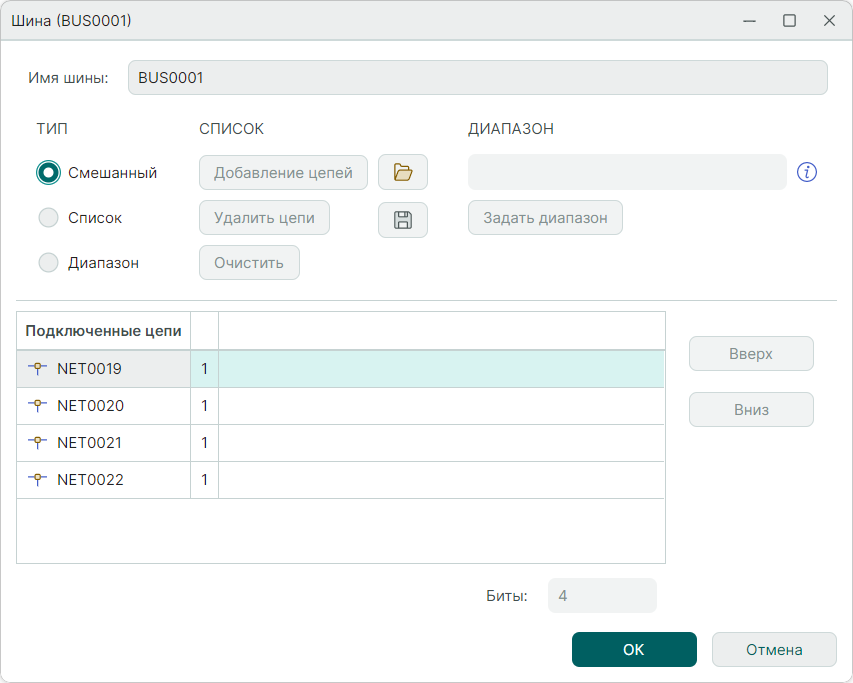
Общий вид окна со списком цепей, входящих в шину, представлен в форме "Шина" (Рис. 18).
 |
|---|
| Рис. 18 - Окно формы "Шина" |
В заголовке окна формы отображается имя редактируемой шины.
В разделе "Тип" расположен переключатель режимов работы с цепями, который устанавливает режим работы с конкретной шиной. По умолчании установлен режим "Смешанный".
В разделе "Список" расположены инструменты для управления списком цепей при выборе режима "Список".
В разделе "Диапазон" расположено поле для ввода диапазона при выборе режима "Диапазон".
В центральной части окна в таблице отображается список цепей, подключенных к шине, где в первом столбце отображается имя подключенной цепи, во втором – количество подключений к шине (общее количество точек входа/выхода цепи).
В нижней части окна в поле «Биты» отображается количество цепей, входящих в шину.
Режим "Смешанный"
Данный режим является режимом по умолчанию при работе с новой шиной.
Форма настройки соединений в шине в режиме "Список" выглядит как на рисунке 18.
В данном режиме настройка соединений определяется текущим способом подключения цепей к шине в редакторе схем.
При подключении к шине новой цепи в редакторе схемы в режиме "Смешанный" существует два варианта:
1. Если в шине нет ни одной цепи, то добавление цепи в шину произойдет автоматически.
2. Если в шине есть подключенные цепи, то при подсоединении новой цепи появится список, в котором можно выбрать создавать новую цепь или подсоединить цепь к существующей:
-
если выбрать создание новой цепи, в нашем примере пункт "NET0017 (новая)" (Рис. 19), то в шину будет добавлена новая цепь;
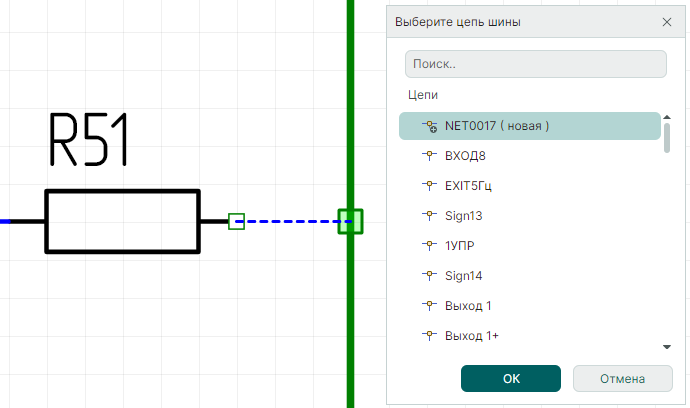
Рис. 19 - Создание новой цепи в шине -
если выбрать одну из подключенных к шине цепей (Рис. 20), то подсоединяемая к шине цепь будет иметь такое же имя, что и выбранная, в нашем примере "ВХОД8", а количество подключений данной цепи к шине будет увеличено на 1.
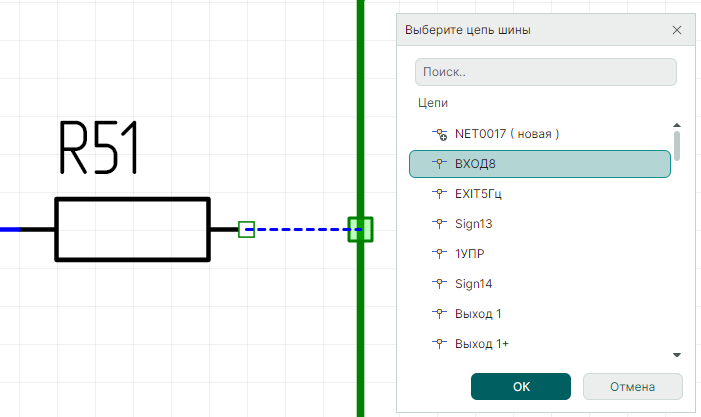
Рис. 20 - Соединение с уже имеющейся в шине цепью
Соединить цепи, подключенные к шине, можно и после размещения цепей.
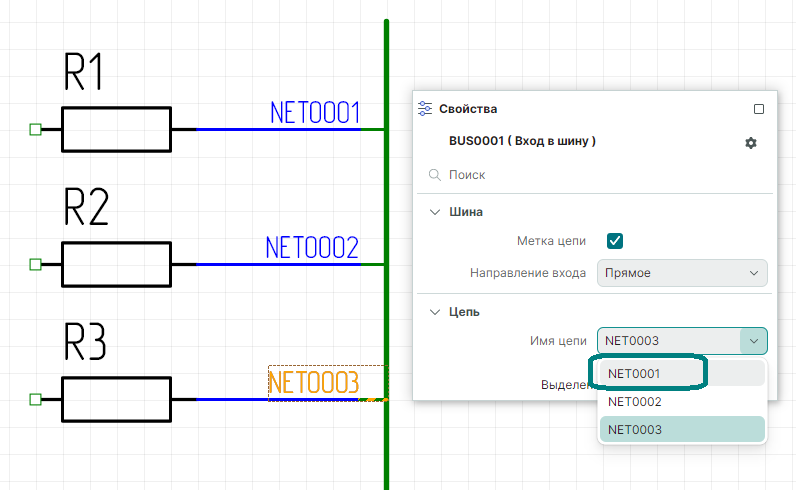
Для этого нужно выделить символ входа в шину у требуемой цепи, затем в панели "Свойства" раскрыть выпадающий список в поле "Имя цепи" (Рис. 21). В нем будет показан перечень всех цепей, подключенных к шине. Выберите имя цепи, с которой нужно произвести соединение. При этом цепь сменит свое имя на выбранное из списка.
 |
|---|
| Рис. 21 - Соединение цепей в шине через панель "Свойства" |
В нашем примере, если в поле "Свойства" → "Цепи" → "Имя цепи" выбрать NET0001, то в результате компонент схемы R1 и компонент схемы R3 объединятся одной цепью NET0001.
Режим "Список"
Список цепей, подключенных к шине, может быть составлен на основе цепей, размещенных на схеме. Эта задача выполняется с помощью редактора списка цепей.
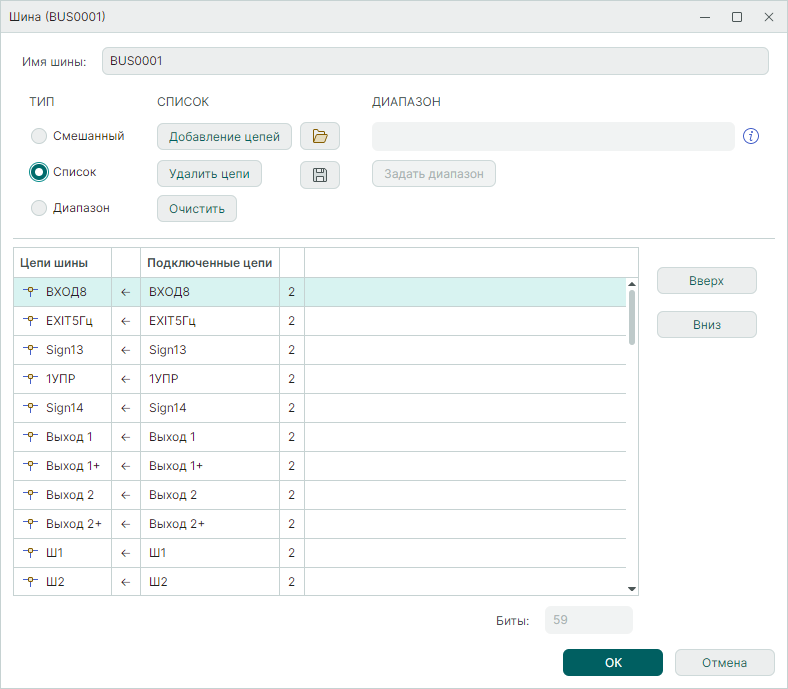
Чтобы составить список цепей, подключенных к шине, надо в форме "Шина" переключитесь в режим "Список" (Рис. 22).
 |
|---|
| Рис. 22 - Режим "Список" |
Столбец "Цепи в шине" формируется из фактически подключенных в редакторе цепей, а также из добавленных с помощью этой формы цепей.
Список цепей в столбце "Подключенные цепи" показывает, какие цепи уже подключены к шине. Каждая подключенная цепь должна быть в итоге определена к реальной цепи проекта из столбца "Цепи в шине".
Добавление цепей
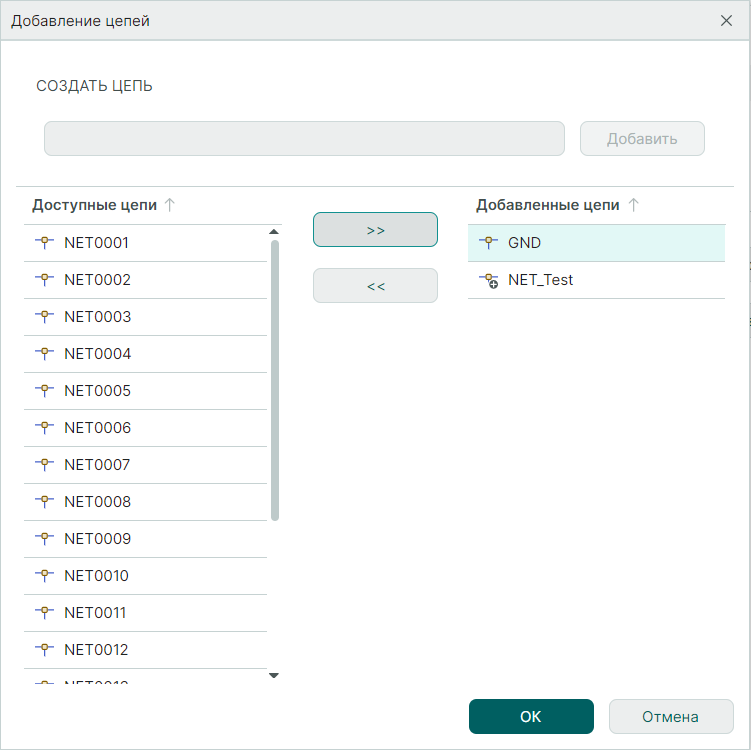
Чтобы добавить цепи в шину в форме "Шина" → "Список" нажмите кнопку  , в результате откроется форма "Добавление цепей" (Рис. 23а).
Добавить цепь в список в список "Цепи шины" можно двумя способами:
1. Создать новую цепь
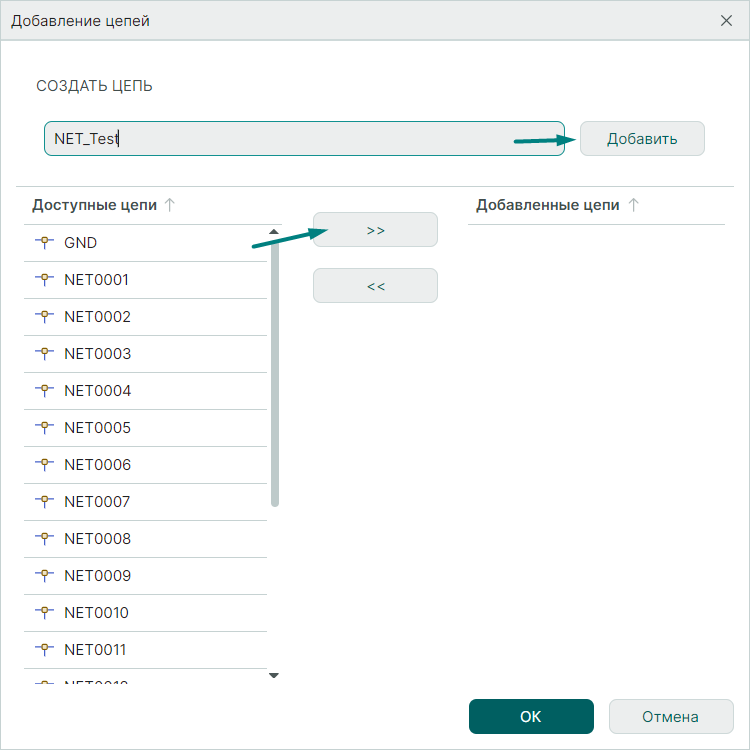
Для этого форме "Добавление цепей" в поле "Создать цепь" введите имя новой цепи и нажмите кнопку  . Цепь будет добавлена в список "Добавленные цепи", в нашем примере это цепь "NET_Test" (Рис. 23б).
В поле "Создать цепь" также доступен ввод диапазона имен цепей, например, "ADR[0:7], NET_1, GND", где "ADR[0:7]" - это диапазон из 8 цепей "ADR0", "ADR1",…, "ADR7"; "NET_1" и "GND" - две одиночные цепи.
Для того чтобы удалить цепь из списка "Добавленные цепи" нажмите кнопку  .
.
Для сохранения изменений нажмите "OK".
2. Добавить существующую цепь
В форме "Добавление цепей" в списке "Доступные цепи" отображается список всех цепей, существующих в проекте и не подключенных к этой шине.
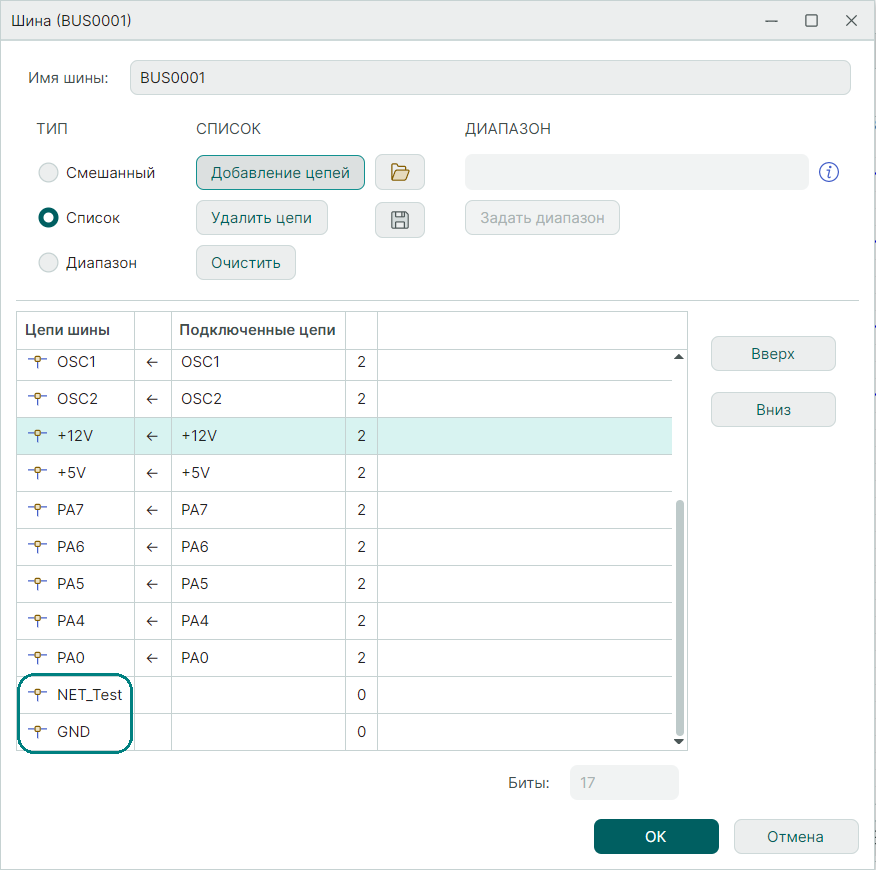
Выберите цепь из этого списка и нажмите кнопку  , в результате цепь будет добавлена в список "Добавленные цепи", в нашем примере это цепь "GND" (Рис. 23б).
Для того, чтобы удалить цепь из списка "Добавленные цепи" нажмите кнопку .
Для сохранения изменений нажмите "OK".
|
|
 |
 |
|
Рис. 23 (а, б, в) - Добавление цепи в список определений
|
В результате добавления в списке "Цепи шины" отображаются новые определения цепей. В нашем примере это определения цепей "NET_Test" и "GND" (Рис. 23в).
Удаление цепи
Чтобы удалить определение цепи из списка "Цепи шины", выделите строку с ней и нажмите кнопку "Удалить цепи".
Удалять можно только те определения цепей, которые не были соединены с подключенными цепями в редакторе.
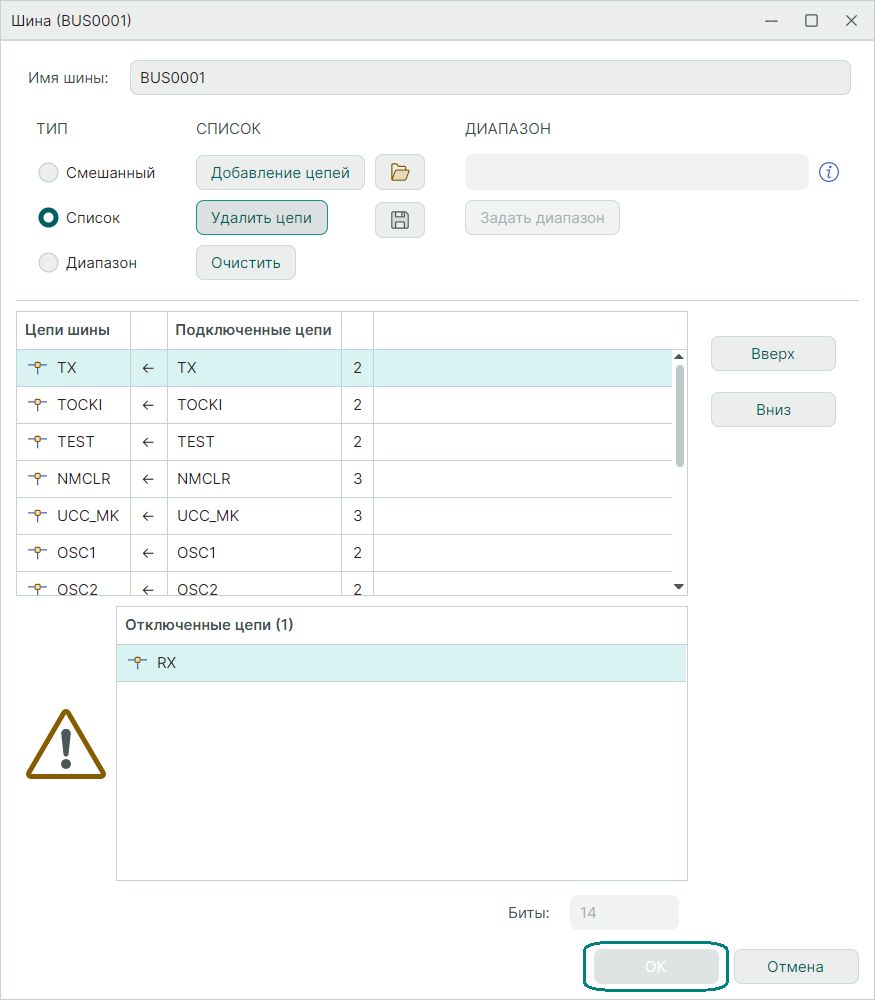
В случае удаления определения цепи, которое имеет соединение с реальной цепью в редакторе, будет показано сообщение об ошибке и список цепей на схеме, которые нужно поставить в соответствие цепям шины. Сохранить изменения в таком случае будет невозможно (Рис. 24).
 |
|---|
| Рис. 24 - Ошибка при удалении цепи из списка определений |
В столбце "Подключенные цепи" можно изменить порядок соответствия определений цепей и подключенных цепей к шине.
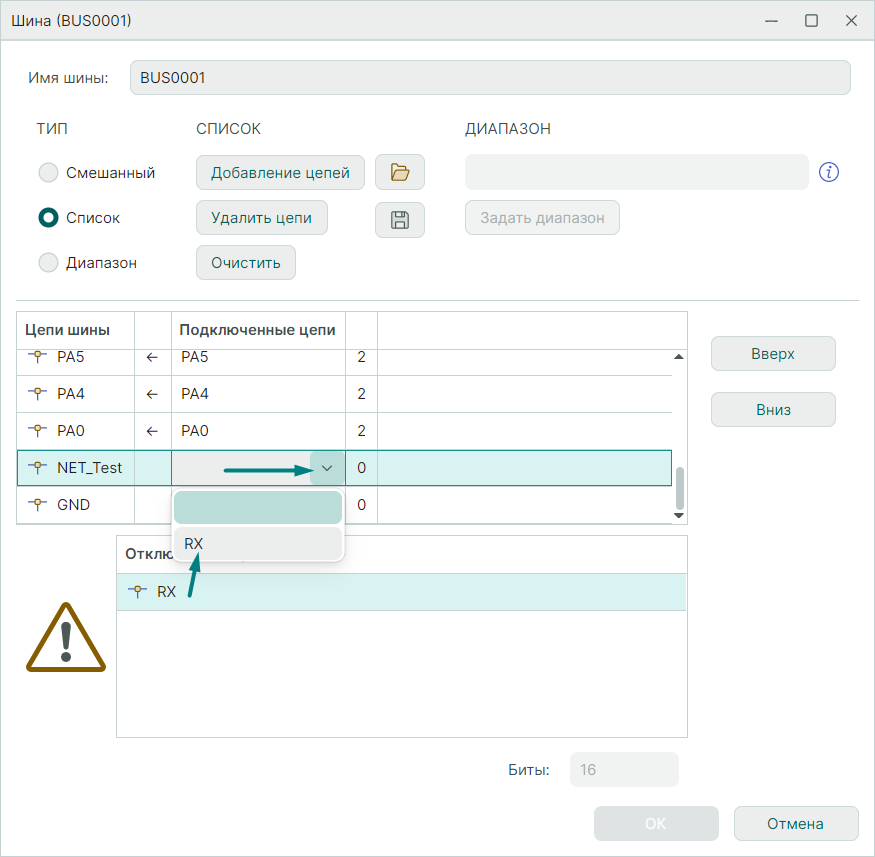
Например, в нашем примере, когда была удалена фактически подключенная к шине цепь "RX" и возникла ошибочная ситуация, можно назначить эту цепь другому определению цепи. То есть, можно цепь "RX ", находящуюся на схеме, присвоить определению цепи "NET_Test".
Для определения цепи "NET_Test" нужно развернуть список "Подключенные цепи" и в выпадающем списке выбрать цепь "RX" (Рис. 25). Тем самым будет устранена ошибочная ситуация и изменения будут доступны для сохранения.
 |
|---|
| Рис. 25 - Изменение соответствия определения цепи и подключенной цепи |
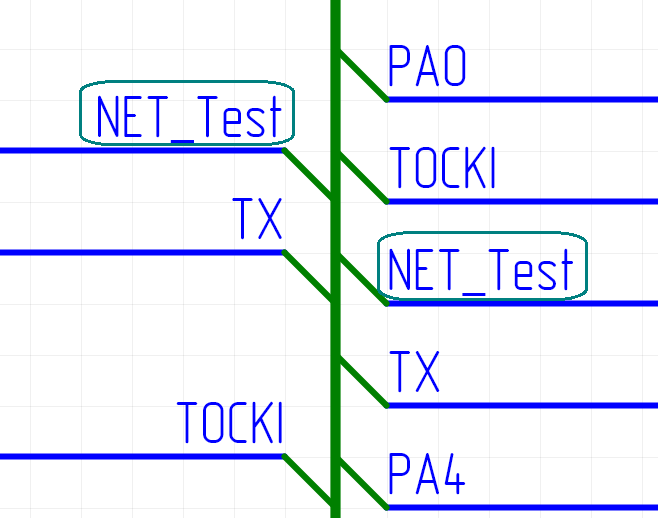
В этом случае цепь "RX" на схеме будет переименована согласно тому определению цепи, которое было поставлено ей в соответствие, в данном случае это "NET_Test" (Рис. 26).
 |
|---|
| Рис. 26 - Переименование цепи при назначении ей другого определения цепи |
Очистка списка подключений
Чтобы очистить всю таблицу с определениями цепей и их соответствий среди подключенных цепей, нажмите кнопку "Очистить".
По аналогии с удалением цепей, удалены могут быть только те определения цепей, которые не были соединены с цепями в редакторе. Иначе будет показано сообщение об ошибке, смотри рисунок 24.
Режим "Диапазон"
В режиме «Диапазон» также имеется возможность добавить в шину цепи, которые на данный момент отсутствуют на схеме или к шине еще не подключены.
В данном режиме мы определяем диапазон определений цепей, которым затем ставим в соответствие цепи, подключенные к шине. Чтобы составить список цепей, подключенных к шине, надо в форме "Шина" переключиться в режим "Диапазон".
Введите диапазон новых цепей в поле "Диапазон" (Рис. 27а) и нажмите кнопку "Задать диапазон". В столбце "Цепи в шине" будут добавлены соответствующие определения цепей в указанном диапазоне, при этом все существующие подключенные цепи отключатся и отобразятся в списке "Отключенные цепи" (Рис. 27б).
Для завершения процесса добавления новых определений цепей в указанном диапазоне надо поставить им в соответствие все отключенные цепи из списка "Отключенные цепи". Только тогда можно будет сохранить все изменения, для этого нужно в строке с конкретным определением цепи развернуть список "Подключенные цепи" и в выпадающем списке выбрать цепь необходимую цепь (Рис. 27в).
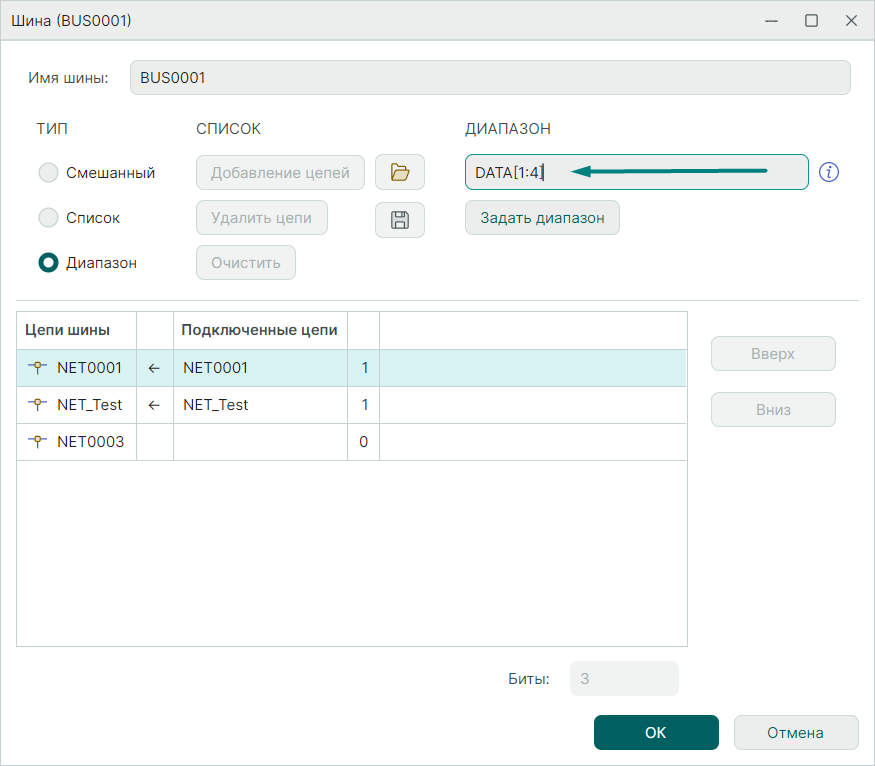 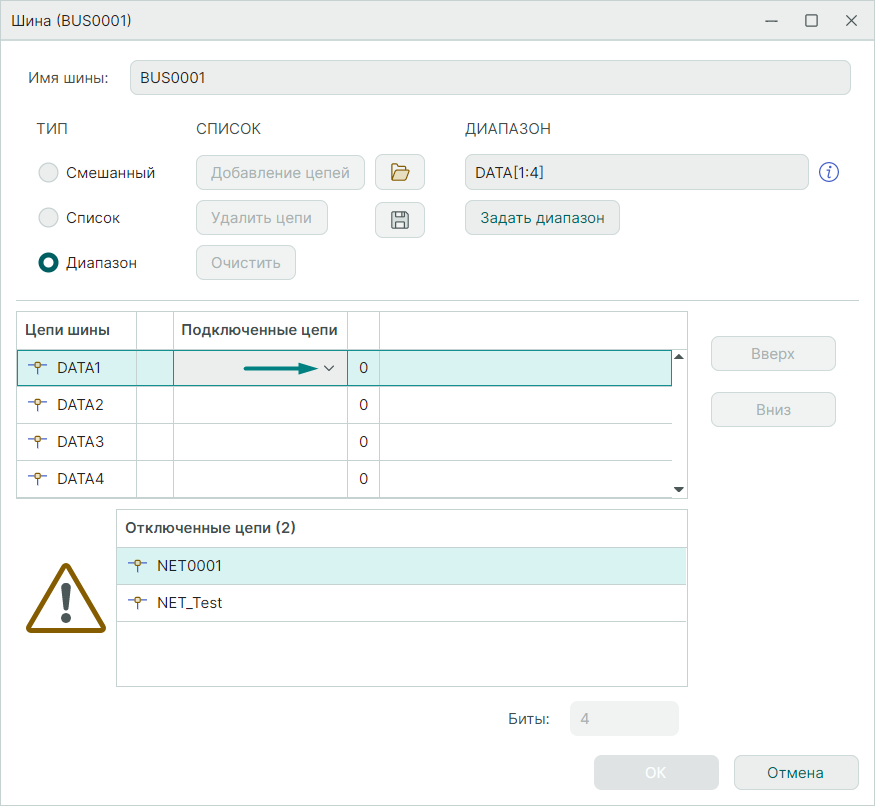 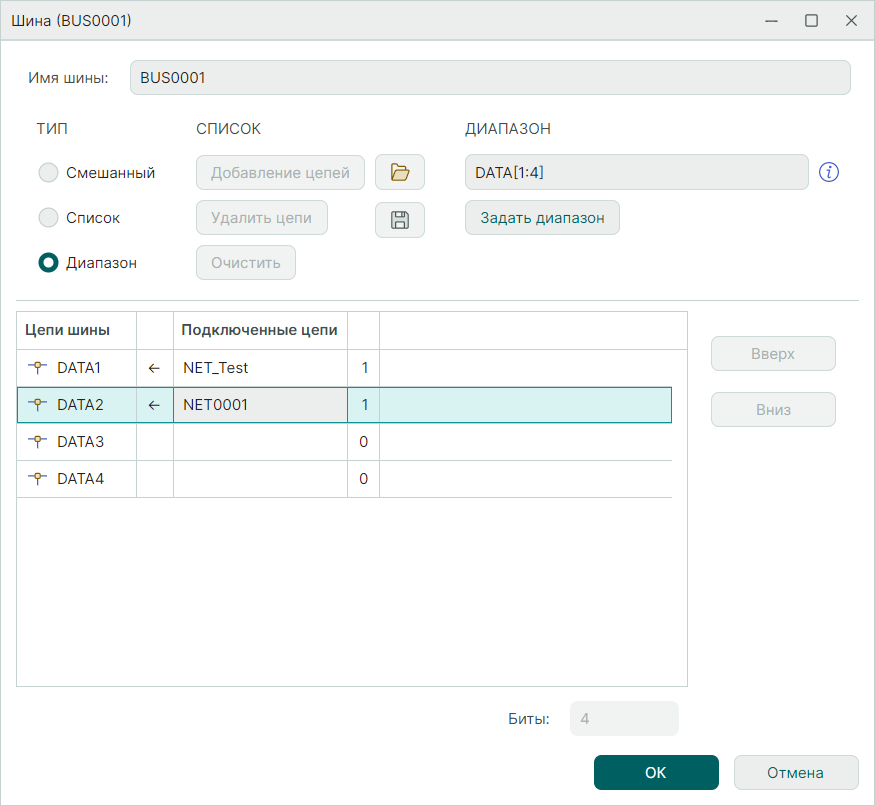 |
|---|
| Рис. 27 (а, б, в) - Режим "Диапазон" |
Значение диапазона (Рис. 27а) должно быть в формате Prefix[Min:Max]Suffix или Prefix[Max:Miv]Suffix.
Например: DATA[0:7] для цепей DATA0, DATA1, DATA2, DATA3, DATA4, DATA5, DATA6, DATA7.
Необходимые условия для определения соответствий к подключенным цепям:
-
одна и та же цепь на схеме не может быть назначена нескольким определениям цепей.
-
все подключенные в редакторе цепи должны иметь соответствующие определения цепей.
Другими словами, к шине может быть подключена только цепь из списка определений. При выборе определения цепи из списка текущее имя цепи будет изменено на имя выбранного определения, смотри рисунок 26.
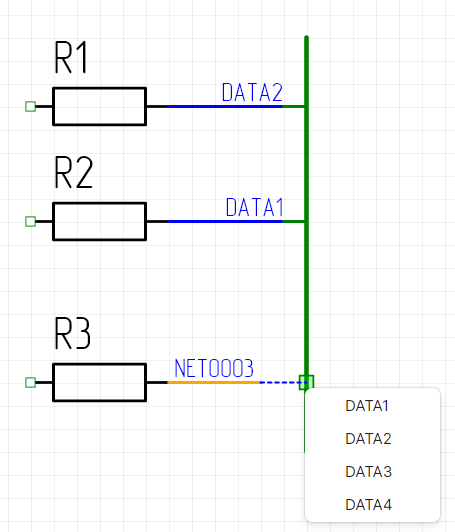
И в режиме "Список" и в режиме "Диапазон" при подведении к шине новой цепи будет показано контекстное меню, в котором будет отображен список определений цепей, заданный в форме настроек соединений шины (Рис. 28).
 |
|---|
|
Рис. 28 - Выбор определения цепи в режимах "Список" и "Диапазон" |
Если подсоединяемая к шине цепь имеет имя, совпадающее с одним из определений цепей в шине, контекстное меню показано не будет и соединение произойдет автоматически.
Соединение шин
В схемотехническом редакторе шины могут быть соединены несколькими способами:
- с помощью графического соединения;
- с помощью задания одинаковых имен.
Шины могут быть соединены как на одном листе, так и на разных листах проекта.
Графическое соединение нескольких шин
Подключение новой шины к имеющейся
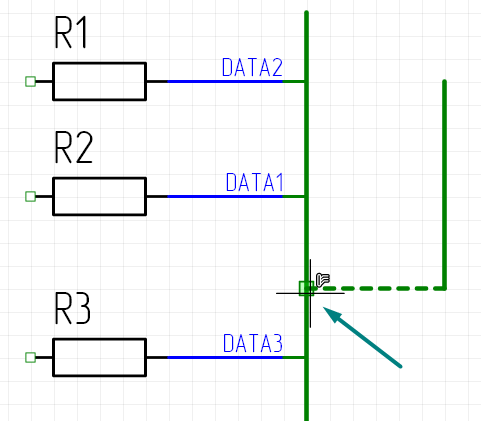
При размещении новой шины она может иметь в качестве конечной точки другую шину на схеме (Рис. 29). При этом новая шина получит имя существующей.
 |
|---|
|
Рис. 29 - Соединение новой шины с имеющейся на схеме |
Соединение нескольких размещенных шин
Размещенные на листе шины могут быть соединены несколькими способами:
- с помощью инструмента "Добавить шину"
Для этого нужно разместить новую шину, начальная точка которой будет находиться на одной шине, а конечная точка - на другой (Рис. 30).
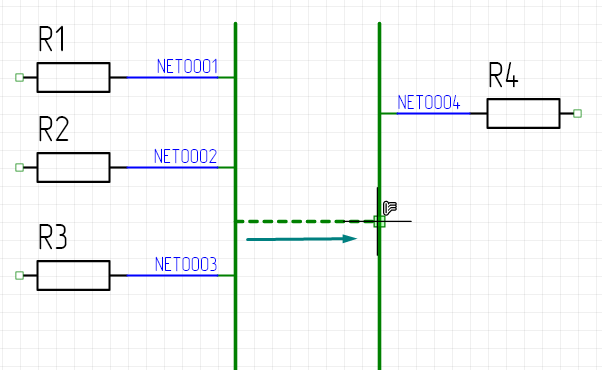
Рис. 30 - Соединение нескольких размещенных шин с помощью инструмента
- с помощью перемещения точки редактирования шины
Для этого нужно выделить одну из шин и перетащить с зажатой левой кнопкой мыши ее точку редактирования к другой шине (Рис. 31). При этом произойдет соединение шин, имя результирующей шины будет взято у шины, к которой производится подключение (в данном случае это шина "BUS0001").
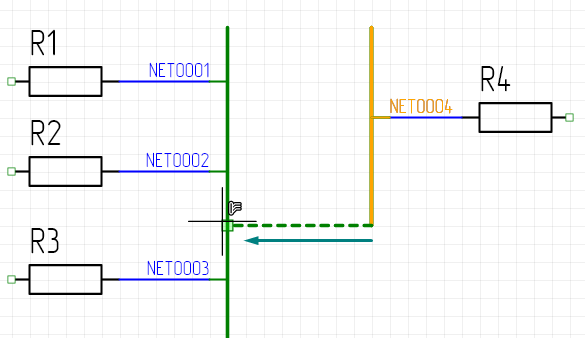
Рис. 31 - Соединение нескольких размещенных шин
с помощью перемещения точки редактирования
Соединение шин с помощью их переименования
В редакторе схем можно соединить между собой шины, которые не имеют линий физического соединения, например, шины на разных листах проекта.
Для этого нужно задать у этих шин одинаковые имена в панели "Свойства" → "Шина" в поле "Имя шины".
В окне "Переименование шины" подтвердить операцию.
При соединении шины с другой шиной для нее будет доступен весь список ее цепей.
Другие уроки
-
Иногда в процессе доработки изделия возникает необходимость изменить трассировку цепей на разведенной плате без изменения трассировки одной или нескольких выбранных цепей. Для этого как раз и существует в режиме "TopoR" инструмент "Гибкая фиксация".
Читать далее20.02.2026Delta Design -
Инструмент "Авторазмещение" в режиме "TopoR" – это инструмент для автоматического размещения компонентов на плате.
Читать далее19.02.2026Delta Design