
Работа с электрическими цепями из "Менеджера проекта"
Для эффективной работы с цепями электрической схемы проекта в системе Delta Design существует панель «Менеджер проекта».
С помощью данной панели происходит управление компонентами и цепями в проекте и осуществляется навигация по электрической схеме.
Работа с цепями в панели "Менеджер проекта"
Просмотр списка цепей
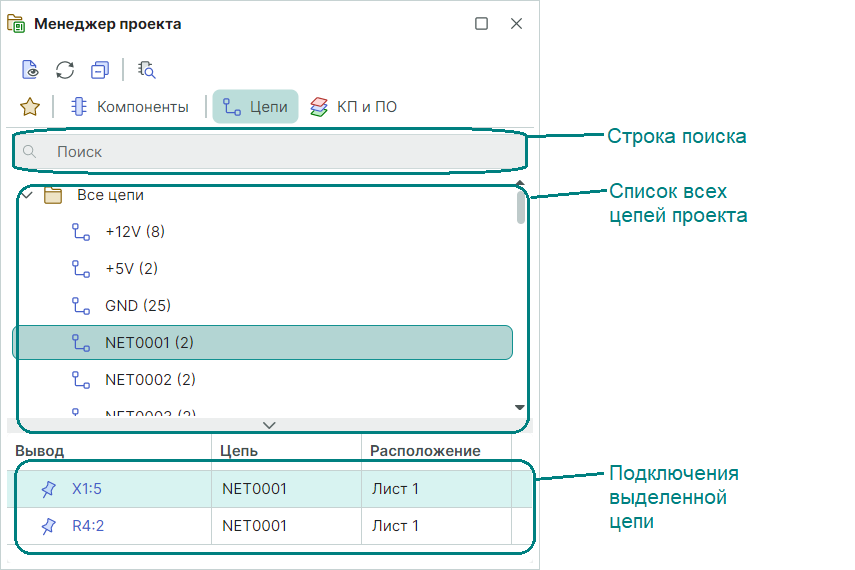
Для того чтобы увидеть информацию обо всех электрических цепях проекта, необходимо открыть панель "Менеджер проекта"  и перейти на вкладку "Цепи" (Рис. 1).
 |
|---|
| Рис. 1 - Панель "Менеджер проекта", вкладка "Цепи" |
В верхней части панели отображается строка поиска для быстрой навигации по всем цепям и компонентам проекта.
В узле "Все цепи" единым списком отображаются все цепи, которые были созданы в проекте.
При выделении какой-либо цепи в нижней части панели показывается информация о подключениях данной цепи к выводам компонентов с указанием имени компонента и названия листа.
Цепи питания
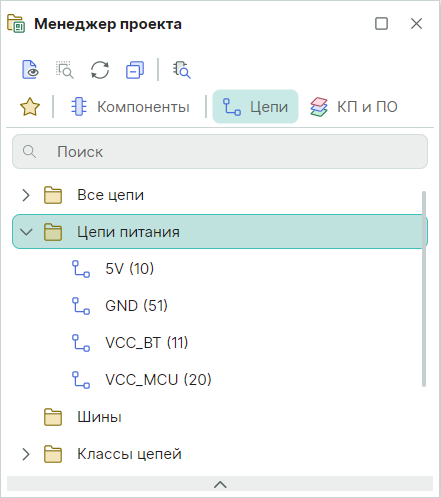
В узле «Цепи питания» отображаются те цепи, которые подключены к портам питания или цепи, подключенные к контактам с типом «Power». Подобное обособление позволяет оперативно контролировать схему питания разрабатываемого устройства (Рис. 2).
 |
|---|
| Рис. 2 - Узел "Цепи питания" |
Функции доступные для цепи
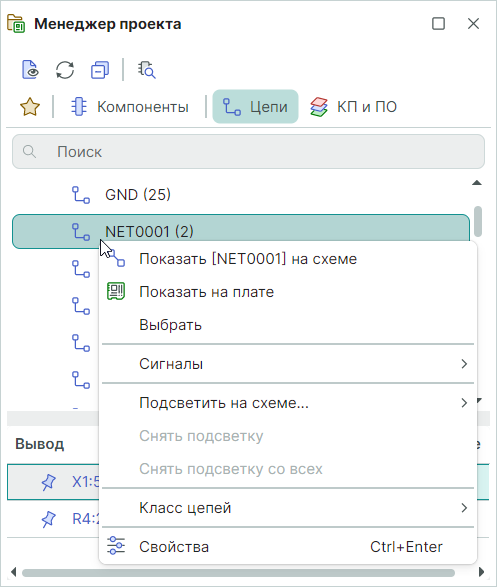
В панели "Менеджер проекта" → "Цепи" для выделенной цепи доступен ряд функций (Рис.3).
 |
|---|
| Рис. 3 - Функции доступные для цепи |
Показать цепь на схеме
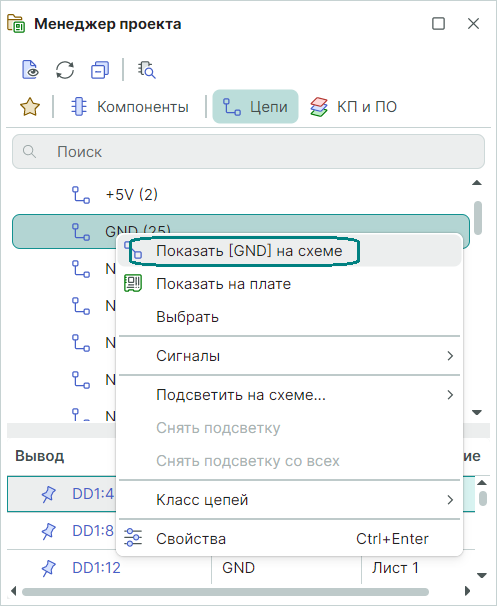
В панели "Менеджер проекта" → "Цепи" выделите необходимую цепь, кликните на ней правой кнопкой мыши и в контекстном меню выберите пункт "Показать на схеме" (Рис.4). В результате выбранная цепь будет подсвечена на схеме в редакторе, при этом все остальные объекты на листе будут отображаться слегка приглушенно. Чтобы выйти из данного режима, кликните в редакторе правой кнопкой мыши и выберите пункт "Отменить" (Рис. 5).
 |
 |
|---|---|
| Рис. 4 - Функция "Показать на схеме" | Рис. 5 - Выход из режима показа цепи на схеме |
Чтобы подсветить цепь на схеме, можно также дважды кликнуть на ней левой кнопкой мыши в панели "Менеджер проекта".
Подсветить цепь на схеме
Для электрических цепей доступна возможность подсветки цепей разными цветами для более удобного просмотра и анализа схемы.
Подсветка цепей сохраняется при закрытии редактора.
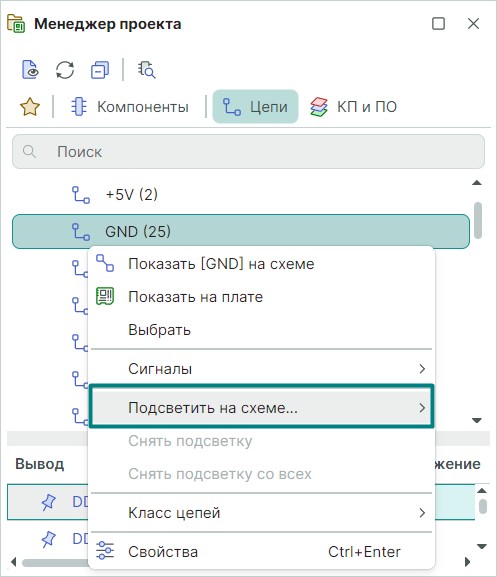
Выделите цепь в панели "Менеджер проекта" → "Цепи", которую нужно подсветить на схеме. Кликните на ней правой кнопкой мыши и выберите из контекстного меню пункт "Подсветить на схеме". Затем выберите один из предложенных цветов или нажмите "Другие цвета" для задания другого цвета (Рис. 6).
 |
|---|
| Рис. 6 - Подсветка цепей в панели "Менеджер проекта" |
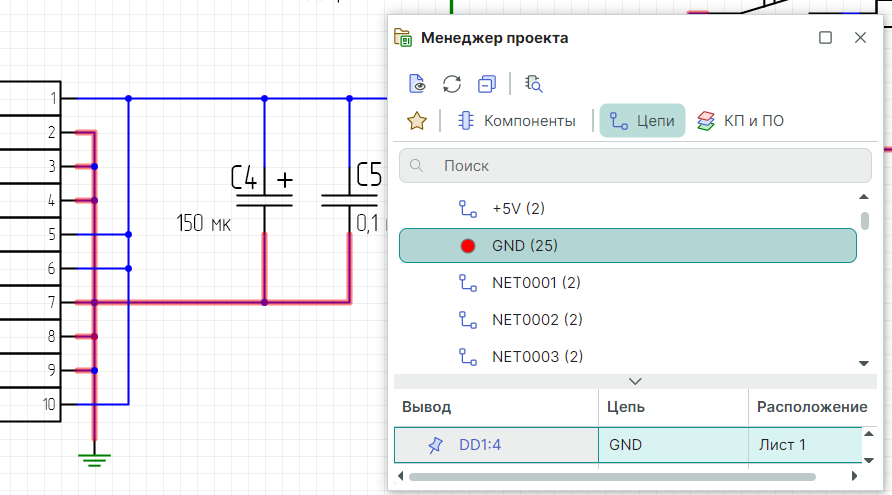
Рядом с именем подсвеченной цепи в панели "Менеджер проекта" → "Цепи" отображается кружок соответствующего цвета, в редакторе на схеме выбранная цепь также подсвечена этим же цветом (Рис. 7).
 |
|---|
| Рис. 7 - Результат подсветки цепи |
Чтобы снять подсветку с цепи, кликните по имени цепи в панели "Менеджер проекта" → "Цепи" правой кнопкой мыши и из контекстного меню выберите пункт "Снять подсветку".
Показать вывод выбранной цепи
При выборе цепи в панели "Менеджер проекта" → "Цепи" в нижней части панели отображается таблица с информацией о выводах компонентов, к которым эта цепь подключена.
Из панели "Менеджер проекта" → "Цепи" есть возможность показать нужный вывод на схеме в редакторе.
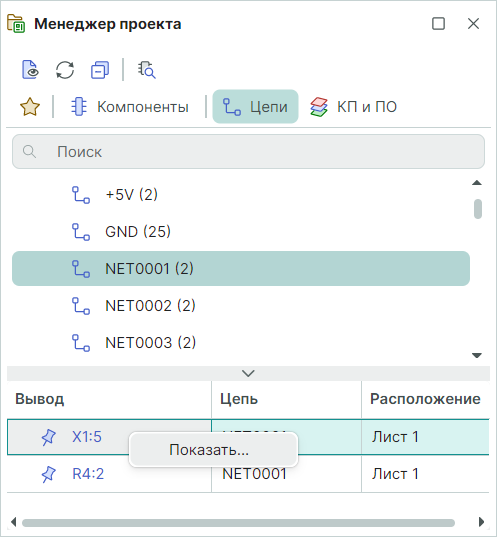
Выберите вывод и, кликнув правой кнопкой мыши из контекстного меню, выберите пункт "Показать" (Рис. 8).
 |
|---|
| Рис. 8 - Подсветка вывода на схеме |
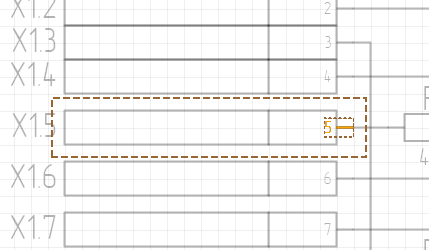
При этом вывод будет подсвечен в редакторе, а все остальные объекты на листе будут отображаться слегка приглушенно (Рис.9).
 |
|---|
| Рис. 9 - Результат подсветки вывода на схеме |
В панели "Свойства" будут показаны свойства выделенного вывода, доступные для редактирования.
Чтобы выйти из данного режима, кликните в редакторе правой кнопкой мыши и из контекстного меню выберите пункт "Отменить".
Другие уроки
-
Иногда требуется создать спаренные фотошаблоны с перевернутыми инстансами. Для этого в системе имеется инструмент «Перевернуть инстанс».
Читать далее01.09.2026Delta Design -
В системе DeltaDesign инструмент «Трассировка пучка треков» позволяет автоматически реализовать трассировку выделенных линий соединений на одном слое в виде пучка треков и/или дифференциальных пар с соблюдением ограничений на зазоры и ширины треков.
Читать далее01.09.2026Delta Design