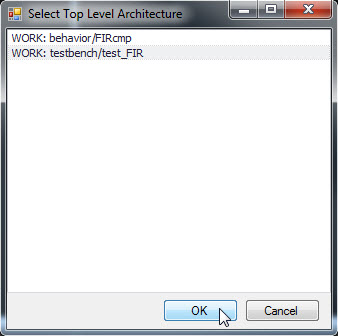
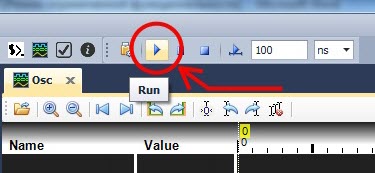
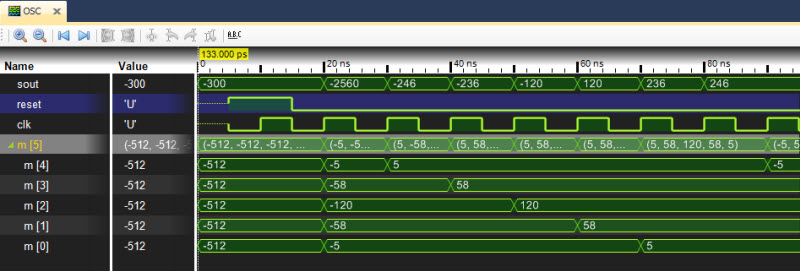
Моделирование существующего проекта аппаратуры
В данном уроке описывается процесс моделирования цифрового устройства на основе языков описания аппаратуры: VHDL, Verilog и SystemVerilog и визуализация результатов моделирования.
Моделирование работы устройства нацелено на определение его оптимальной конфигурации. Для цифровой аппаратуры это достигается за счет системного расчета каждого отдельного сигнала, что позволяет получить целостную картину, отображая состояния моделируемых устройств.
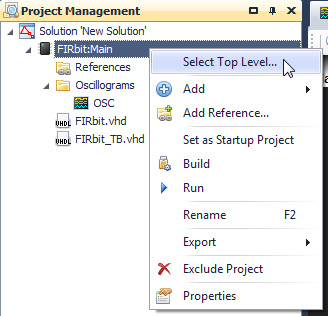
Перед моделированием программный код необходимо проверить, скомпилировать и лишь потом исполнить.
Код может содержать ошибки, которые не позволят сразу его скомпилировать и, соответственно, запустить моделирование, поэтому, перед запуском моделирования, рекомендуется предварительно скомпилировать код, исправить ошибки, если они есть и найдены системой, и только потом запускать моделирование.
- Компиляция HDL-проекта.
- Навигация по ошибкам в коде.
- Режимы моделирования.
- Остановка и завершение моделирования.
- Визуализация данных.
Компиляция HDL-проекта
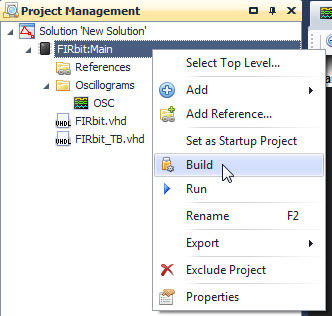
Запуск процесса компиляции HDL-проекта после открытия HDL-файла:
1. Откройте HDL-файл.
2. На панели инструментов «HDL моделирование» нажмите «Собрать проект»
(Рис. 1).
![]() |
|---|
|
Рис. 1 - Панель инструментов «HDL моделирование». Расположение кнопки «Собрать проект». |
Запуск процесса компиляции HDL-проекта при открытии HDL-файла:
1. Вызовите контекстное меню c выбранного HDL-файла.
2. Выберите пункт «Открыть и собрать проект» (Рис. 2).
![]() |
|---|
| Рис. 2 - Запуск компиляции из контекстного меню HDL-файла |
Далее начнется процесс компиляции.
Процесс компиляции будет отображен в панели «Журналы». По умолчанию данная панель закреплена в нижней части рабочей области (Рис. 3).
![]() |
|---|
|
Рис. 3 - Отображение процесса компиляции в панели «Журналы» |
Навигация по ошибкам в коде
Просмотр выявленных ошибок и навигация по ним осуществляется в панели «Список ошибок».
Отображение ошибок происходит после остановки компиляции (Рис. 4).
![]() |
|---|
| Рис. 4 - Отображение ошибок |
Режимы моделирования
Моделирование осуществляется в рамках какого-либо проекта.
Не рекомендуется запускать моделирование, если проект не был ранее скомпилирован, т.к. в коде могут присутствовать ошибки, которые необходимо предварительно исправить.
В результате моделирования есть возможность наблюдать изменения различных параметров устройства в течение времени. Здесь под временем понимается внутреннее время, описывающее начало работы устройства и последующие изменения. Фактически, внутреннее время – это интервал от момента запуска устройства до его остановки или завершения процесса моделирования.
При запуске процесса моделирования в системе начинается отсчет внутреннего времени. При этом внутреннее время не соответствует реальному, которое требуется системе для проведения всех необходимых расчётов.
В системе предусмотрена возможность проведения двух типов моделирования:
Моделирование открытого интервала – запуск симуляции на неограниченное время, когда процесс моделирования, и, соответственно, расчет внутреннего времени останавливаются по команде или по окончании временных воздействий.
Моделирование заданного интервала – запуск симуляции на заданное время, когда процесс моделирования автоматически останавливается, когда внутреннее время достигает установленного значения.
Моделирование открытого интервала
Для запуска симуляции на неограниченное время:
1. Откройте HDL-файл выбранного HDL-проекта.
2. В панели инструментов «HDL моделирование» нажмите «Собрать проект и запустить симуляцию»
(Рис. 5).
![]() |
|---|
|
Рис. 5 - Панель инструментов «HDL моделирование». Расположение кнопки «Собрать проект и запустить симуляцию». |
При моделировании открытого интервала времени рекомендуется использовать осциллограф для визуального контроля процесса моделирования.
Моделирование заданного интервала
Моделирование заданного интервала может применяться в тех случаях, когда необходимо промоделировать какой-то определенный интервал времени работы устройства. Важно, что задаваемый интервал всегда отсчитывается от текущего состояния.
Для запуска симуляции на ограниченное время:
1. Откройте HDL-файл выбранного HDL-проекта.
2. В панели инструментов «HDL моделирование»установите в значение временного интервала и выберите формат времени (Рис. 6).
![]() |
|---|
| Рис. 6 - Выбор параметров моделирования |
3. В панели инструментов «HDL моделирование» нажмите кнопку
для запуска моделирования (Рис. 7).
![]() |
|---|
|
Рис. 7 - Панель инструментов «HDL моделирование». Расположение кнопки «Запустить на время...». |
Моделирование заданного интервала оканчивается завершением моделирования при достижении окончания интервала временных воздействий или по достижению специальных директив в файле проекта.
Остановка и завершение моделирования
После запуска симуляции на панели инструментов станут доступны две функции «Пауза» и «Закончить симуляцию» (Рис. 8).
![]() |
|---|
|
Рис. 8 - Панель инструментов «HDL моделирование». Кнопка «Запустить на время...». |
Нажатие кнопки «Закончить симуляцию» завершит процесс моделирования.
В панели «Журналы» отобразится соответствующая строка, информирующая о прекращении моделирования.
Визуализация данных
Данные, полученные в процессе моделирования, необходимо визуализировать.
Для этого есть следующие возможности:
Все используемые в проектах переменные группируются в иерархическую структуру.
Переменные группируются в соответствии с операторами, определяющими структуру HDL-проекта. Именно такую структуру будет иметь дерево переменных при их добавлении в осциллограф или список просмотра значений.
Осциллограф
ВНИМАНИЕ! Для работы осциллографа моделируемый проект должен быть предварительно собран.
Для просмотра с помощью осциллографа данных, получаемых при моделировании:
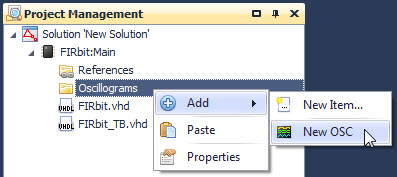
Отображение данных в осциллографе осуществляется по мере выполнения процесса моделирования.1. Добавьте осциллограф в HDL-проект.
2. Выберите переменные для отображения в осциллографе и сохраните изменения.
3. Откройте осциллограф с отображаемыми данными.
4. Запустите моделирование.
Во время моделирования доступен просмотр данных, однако, следует учитывать, что с течением времени количество данных возрастает.
После остановки или завершения моделирования, данные фиксируются и доступны для полноценного просмотра.
В осциллографе для работы с данными предусмотрены следующие возможности:
- изменение масштаба (Рис. 9);
![]() |
|---|
| Рис. 9 - Расположение кнопок для изменения масштаба |
- перемещение по оси времени (Рис. 10);
![]() |
|---|
| Рис. 10 - Расположение кнопок перемещения по оси времени |
- перемещение курсора (Рис. 11);
![]() |
|---|
| Рис. 11 - Расположение кнопок для перемещения курсора |
- использование курсоров для анализа данных, при этом размещение курсора выполняется двойным кликом в области отображения данных (Рис.12);
![]() |
|---|
| Рис. 12 - Расположения кнопок для перемещения по курсорам |
- удаление курсоров осциллографа, при этом удаление курсора выполняется двойным кликом по нему, либо при помощи специальной кнопки, расположенной на панели инструментов окна осциллографа (Рис. 13);
![]() |
|---|
| Рис. 13 - Расположение кнопок для удаления курсоров |
- вычисление интервала времени между курсорами. При одновременном использовании в осциллографе нескольких курсоров автоматически вычисляется положение по оси времени для каждого курсора относительно первого – расположенного ближе всего к началу отсчета. На рисунке 14 показаны три курсора, в нижней оси времени (в нижней части окна осциллографа) отображается промежуток времени между первым курсором и каждым последующим;
![]() |
|---|
| Рис. 14 - Отображаемые временные интервалы |
Для того чтобы назначить курсор в качестве относительной точки отсчета:
1. Перейдите в окно осциллографа и выберите тот курсор, который предполагается использовать в качестве относительной точки отсчета.
2. Нажмите кнопку
(Рис. 15).
![]() |
|---|
| Рис. 15 - Назначение курсора в качестве относительной точки отсчета |
Данные в текстовом виде
Просмотр текущих значений переменных в текстовом виде осуществляется с помощью специального инструмента просмотра Watchlist.
Перед запуском моделирования или компиляции инструмент необходимо внести в HDL-проект, а затем выбрать переменные, значения которых нужно просмотреть.
В HDL-проекте может использоваться неограниченное количество списков просматриваемых переменных.
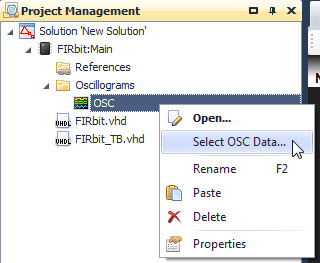
Для добавления в HDL-проект списка наблюдений:
1. Раскройте дерево выбранного HDL-проекта.
2. Вызовите контекстное меню с узла «Осциллографы и Списки наблюдений» и выберите пункт «Добавить Watchlist» (Рис. 16).
![]() |
|---|
| Рис. 16 - Добавление списка наблюдений |
1. Вызовите контекстное меню с ранее созданного узла «Watchlist».
2. Выберите пункт «Открыть» (Рис.17). Или используйте двойной клик левой кнопки мыши на названии списка наблюдений.
![]() |
|---|
| Рис. 17 - Добавление списка наблюдений |
3. В окне списка наблюдений на панели инструментов нажмите
для выбора данных (Рис. 18).
![]() |
|---|
| Рис. 18 - Расположение кнопки «Выбрать OSC данные» |
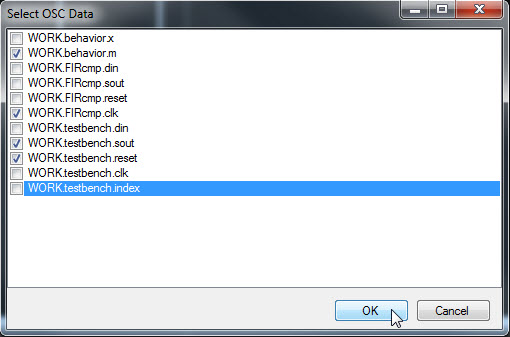
4. В открывшемся окне выберите данные путем установки флага рядом с данными, которые необходимо обработать и отобразить (Рис. 19) и нажмите «ОК».
![]() |
|---|
| Рис. 19 - Выбор данных |
5. Данные будут обработаны и отображены в окне списка наблюдений (Рис. 20).
![]() |
|---|
| Рис. 20 - Список отображаемых данных |
Для отображения полного стека имен нажмите
(Рис. 21).
![]() |
|---|
| Рис. 21 - Расположение кнопки «Посмотреть весь стек имен» |
Для очистки списка наблюдений нажмите
(Рис. 22).
![]() |
|---|
| Рис. 22 - Расположение кнопки «Очистить все OSC данные» |
Переименование списка наблюдений доступно из контекстного меню, вызванного с имени списка наблюдений.
Удаление списка наблюдений доступно из контекстного меню, вызванного с имени списка наблюдений.
Другие уроки
-
Импорт HDL-проекта в рамках проекта цифрового моделирования выполняется из панели «Проекты».
Читать далее14.11.2025Delta Design -
Для эффективной работы с шинами электрической схемы проекта в системе Delta Design существует функциональная панель «Менеджер проекта».
С помощью данной панели происходит управление компонентами и цепями в проекте и осуществляется навигация по электрической схеме.
Читать далее13.10.2025Delta Design