
Трассировка пучка трека
Инструмент «Трассировка пучка треков» позволяет автоматически реализовать трассировку выделенных линий соединений на одном слое в виде пучка треков и/или дифференциальных пар (45-градусная геометрия) с соблюдением ограничений на зазоры и ширины треков.
Активация инструмента «Трассировка пучка треков»
Запуск трассировки пучка треков
Создание эскиза при активном инструменте «Трассировка пучка треков»
Удаление эскиза при активном инструменте «Трассировка пучка треков»
Восстановление эскиза при активном инструменте «Трассировка пучка треков»
Отмена трассировки пучка треков при активном инструменте «Трассировка пучка треков»
Завершение трассировки пучка треков при активном инструменте «Трассировка пучка треков»
Трассировка пучка треков (без эскиза) без активации инструмента «Трассировка пучка треков»
Трассировка пучка треков (по эскизу) без активации инструмента «Трассировка пучка треков»
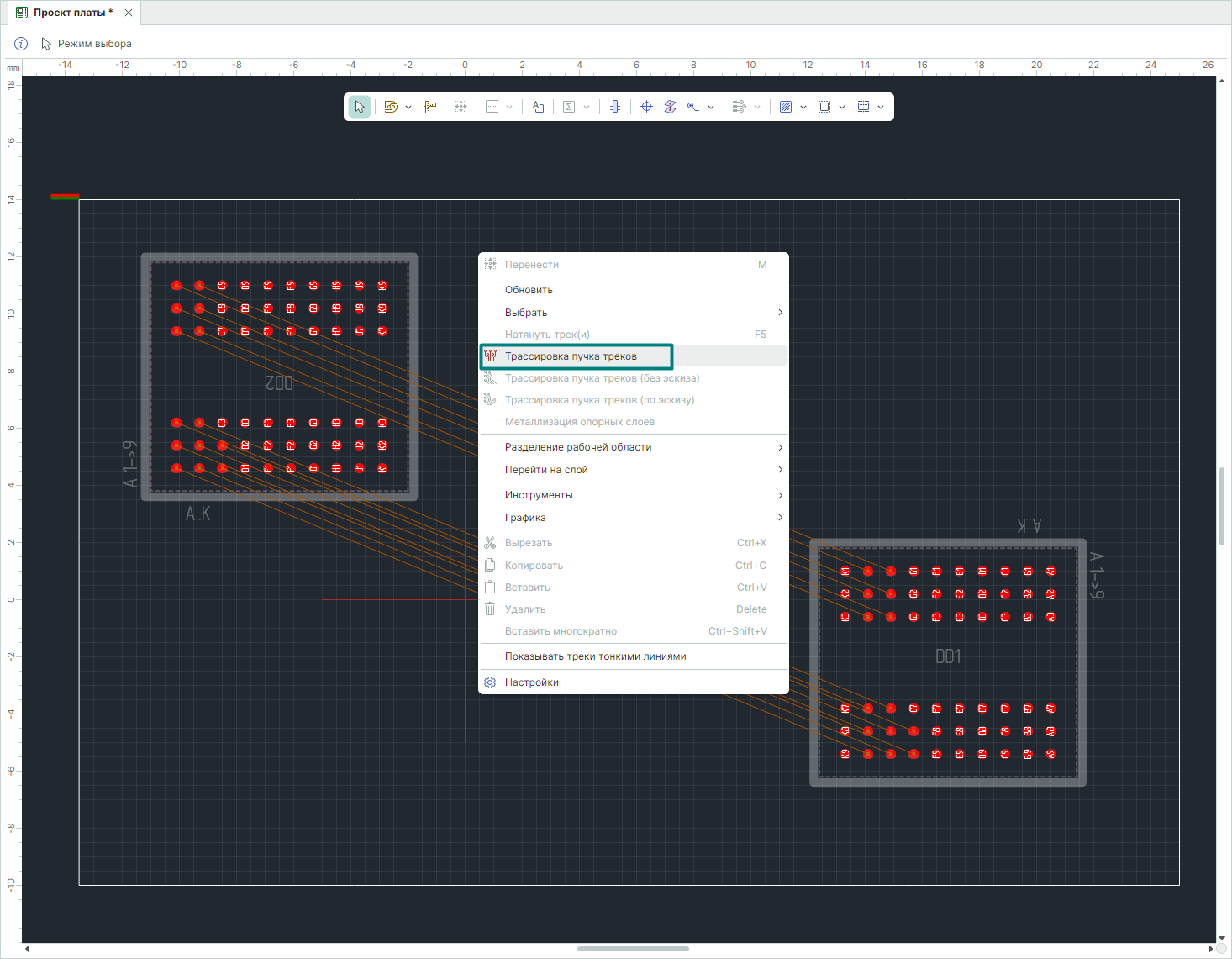
Активация инструмента «Трассировка пучка треков» доступна из контекстного меню при наличии свободного от объектов места рабочей области редактора плат (Рис.1).
 |
|---|
| Рис. 1 - Вызов инструмента «Трассировка пучка треков» |
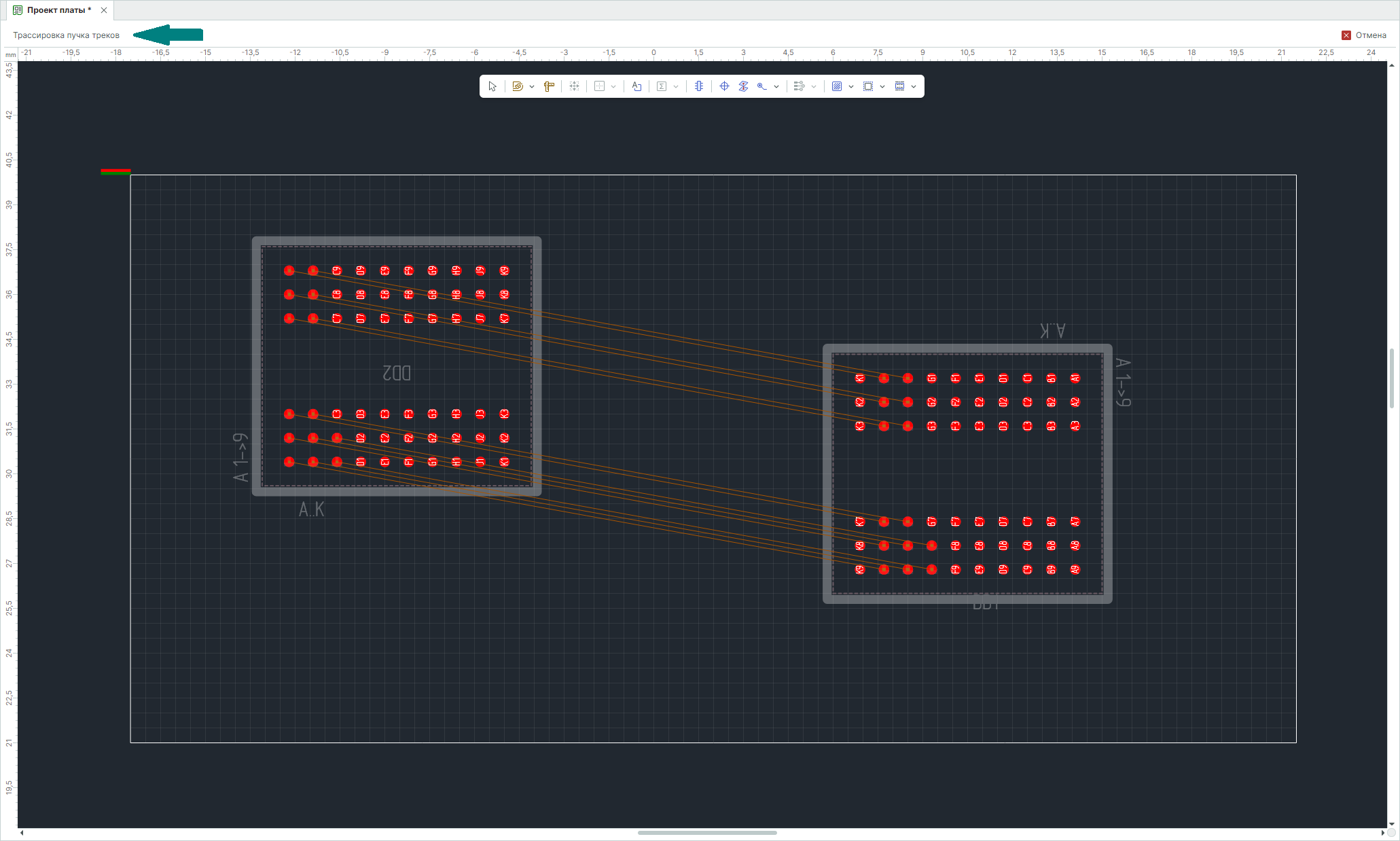
После старта информация об активном инструменте отображается в информационной строке, расположенной в верхней части окна редактора (Рис. 2).
 |
|---|
| Рис. 2 - Активный инструмент «Трассировка пучка треков» |
При применении инструмента «Трассировка пучка треков» не гарантируется трассировка всех выбранных линий соединений, т.к. приоритетом является соблюдение правил проекта. Нестрассированные треки можно будет проложить уже вручную.
Трассировка пучка треков может быть выполнена по упрощенным сценариям без активации инструмента «Трассировка пучка треков»:
-
«Трассировка пучка треков (без эскиза)» – с автоматическим формированием маршрута.
-
«Трассировка пучка треков (по эскизу)» – по эскизу маршрута, заданному пользователем.
1. Трассировка пучка треков
1. Активируйте инструмент «Трассировка пучка треков» (см. Рис.1).
2. Выделите линии соединений, которые хотите страссировать пучком.
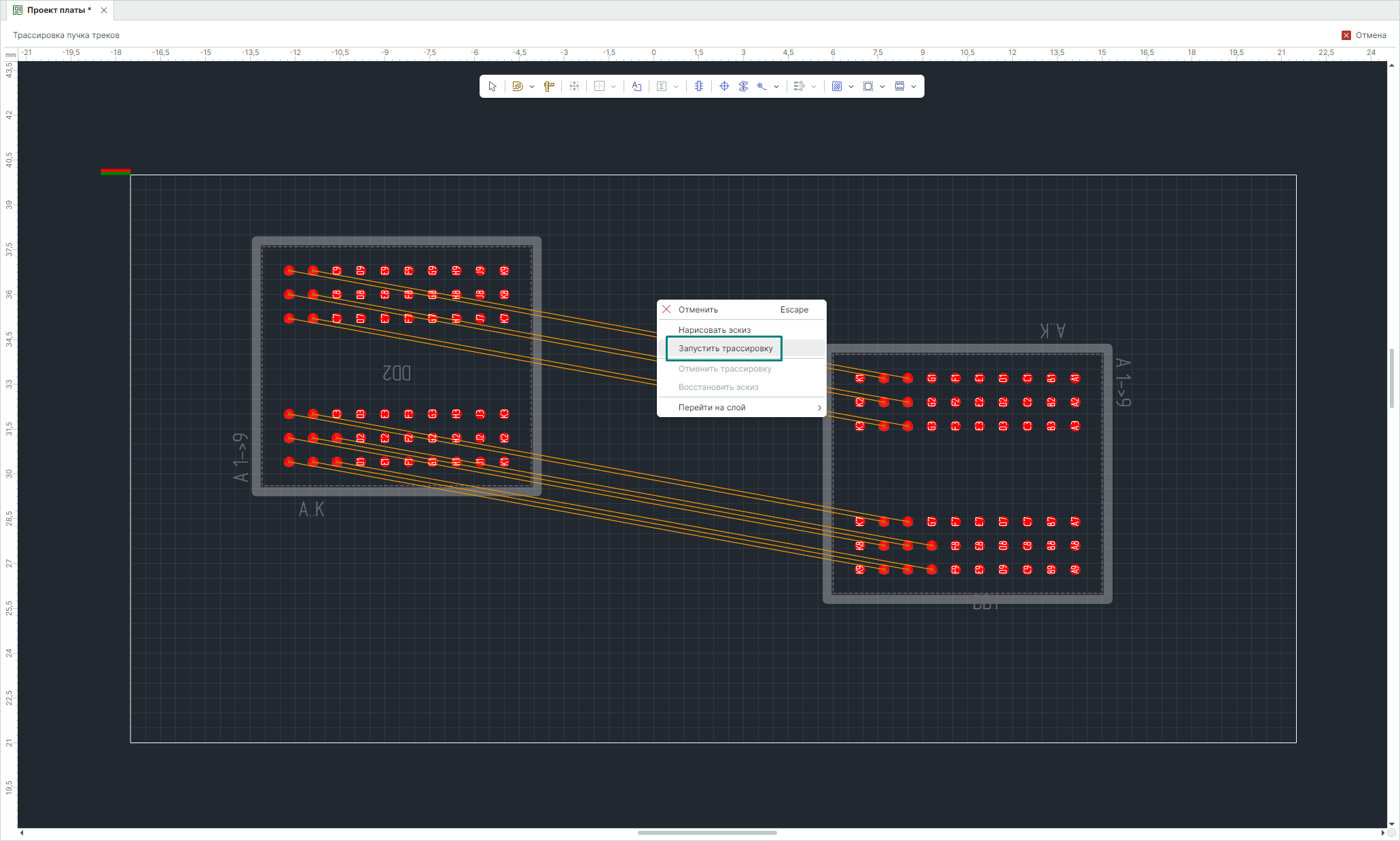
3. Вызовите контекстное меню и выберите пункт «Запустить трассировку» (Рис. 3).
|
|---|
| Рис. 3 - Запуск трассировки |
В нашем примере мы запускаем выполнение трассировки пучка треков без предварительного создания эскиза маршрута трассировки.
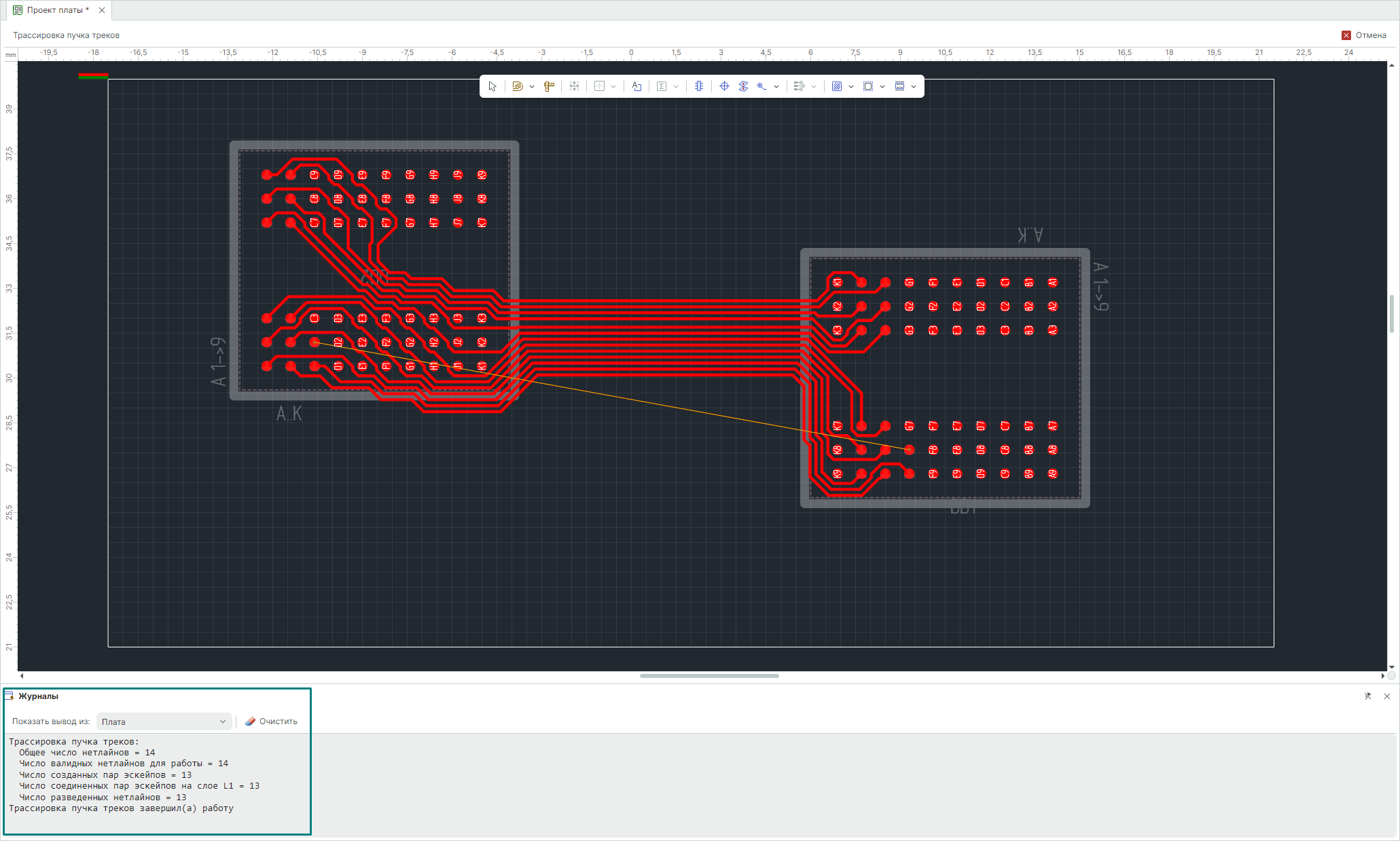
4. Дождитесь окончания процесса трассировки. Отчет о результатах выполненной трассировки будет доступен в панели «Журналы» (Рис. 4).
|
|---|
| Рис. 4 - Подробные сведения о трассировке пучка треков |
В нашем примере одна из линий соединения (нетлайнов) не была страссирована. Информация об этом отображена в отчёте.
Ниже рассмотрим другие пункты контекстного меню.
Пункты «Нарисовать эскиз» и «Завершить эскиз»
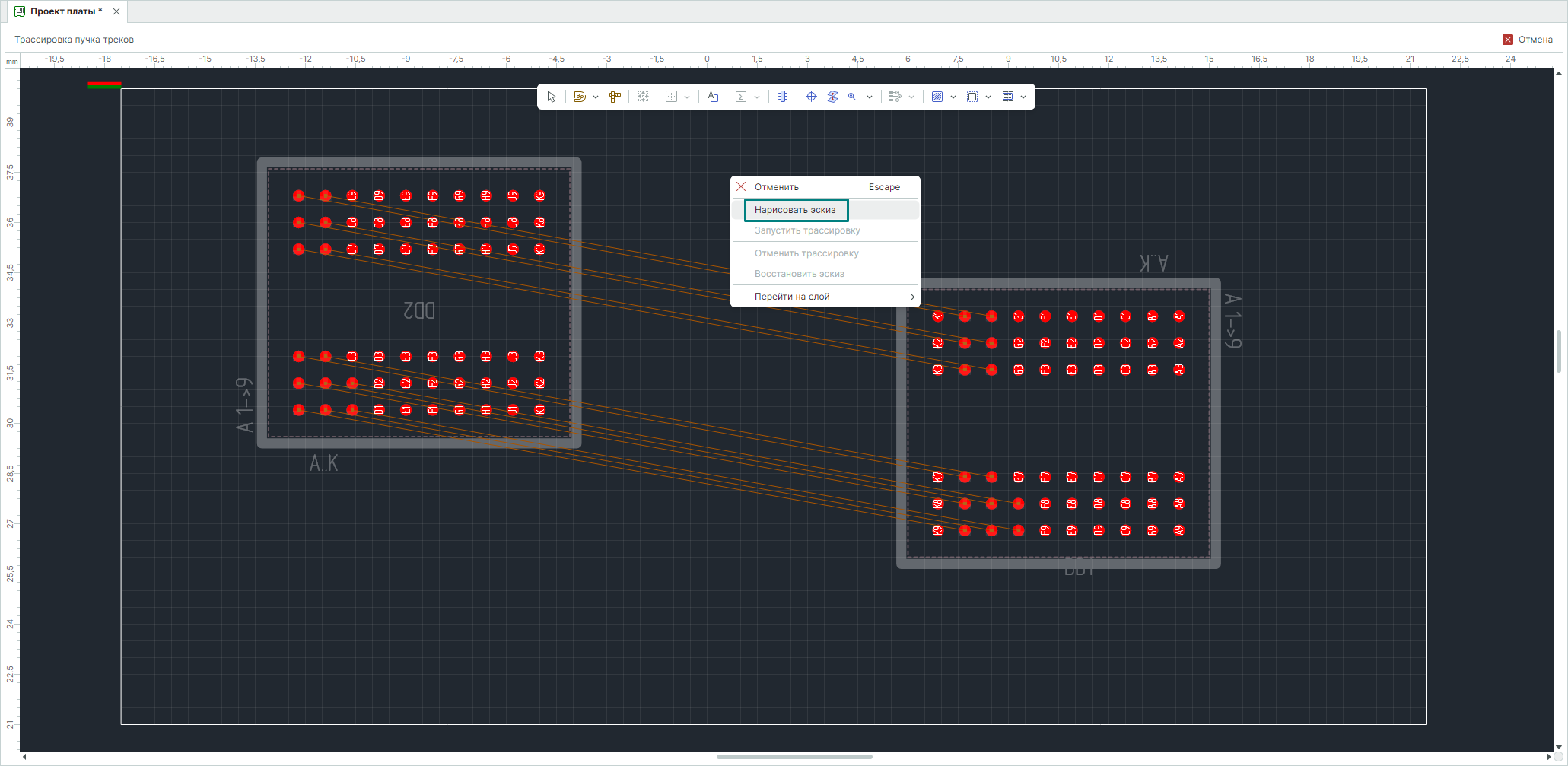
1. Для создания эскиза маршрута выберите в контекстном меню пункт «Нарисовать эскиз» (Рис. 5).
|
|---|
| Рис. 5 - Переход к созданию эскиза маршрута |
Эскиз маршрута, по которому будет осуществлена трассировка пучка треков, может быть построен двумя способами:
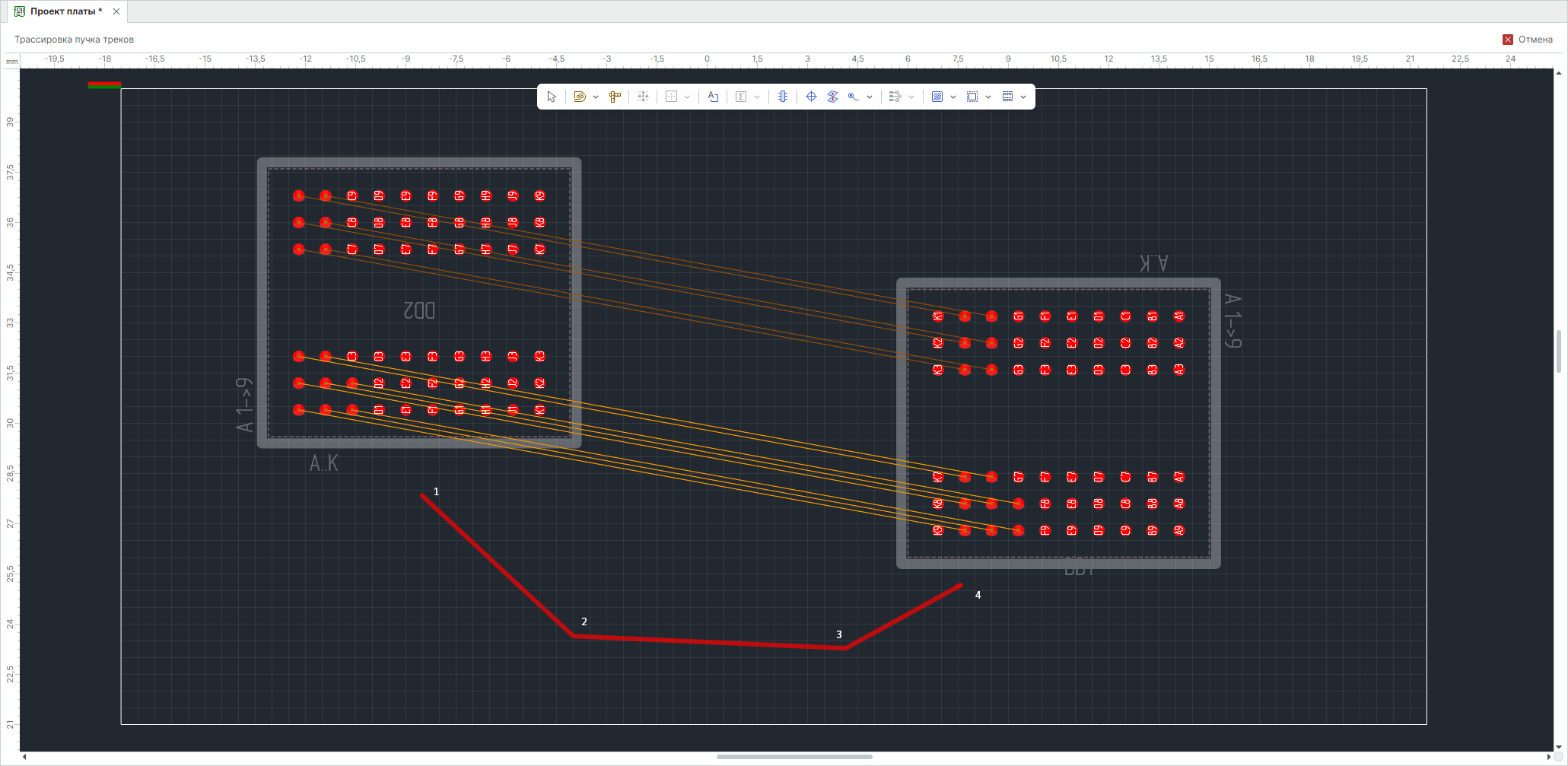
Для построения эскиза маршрута в виде линии из сегментов нажмите левую кнопки мыши и разместите начальную точку сегмента, для размещения конечной точки сегмента переместите курсор мыши в заданное положение и нажмите левую кнопку мыши. Инструмент создания эскиза маршрута остается активен и позволяет создавать неограниченное количество сегментов (Рис. 6).
 |
|---|
| Рис. 6 - Создание эскиза маршрута в виде линии из сегментов |
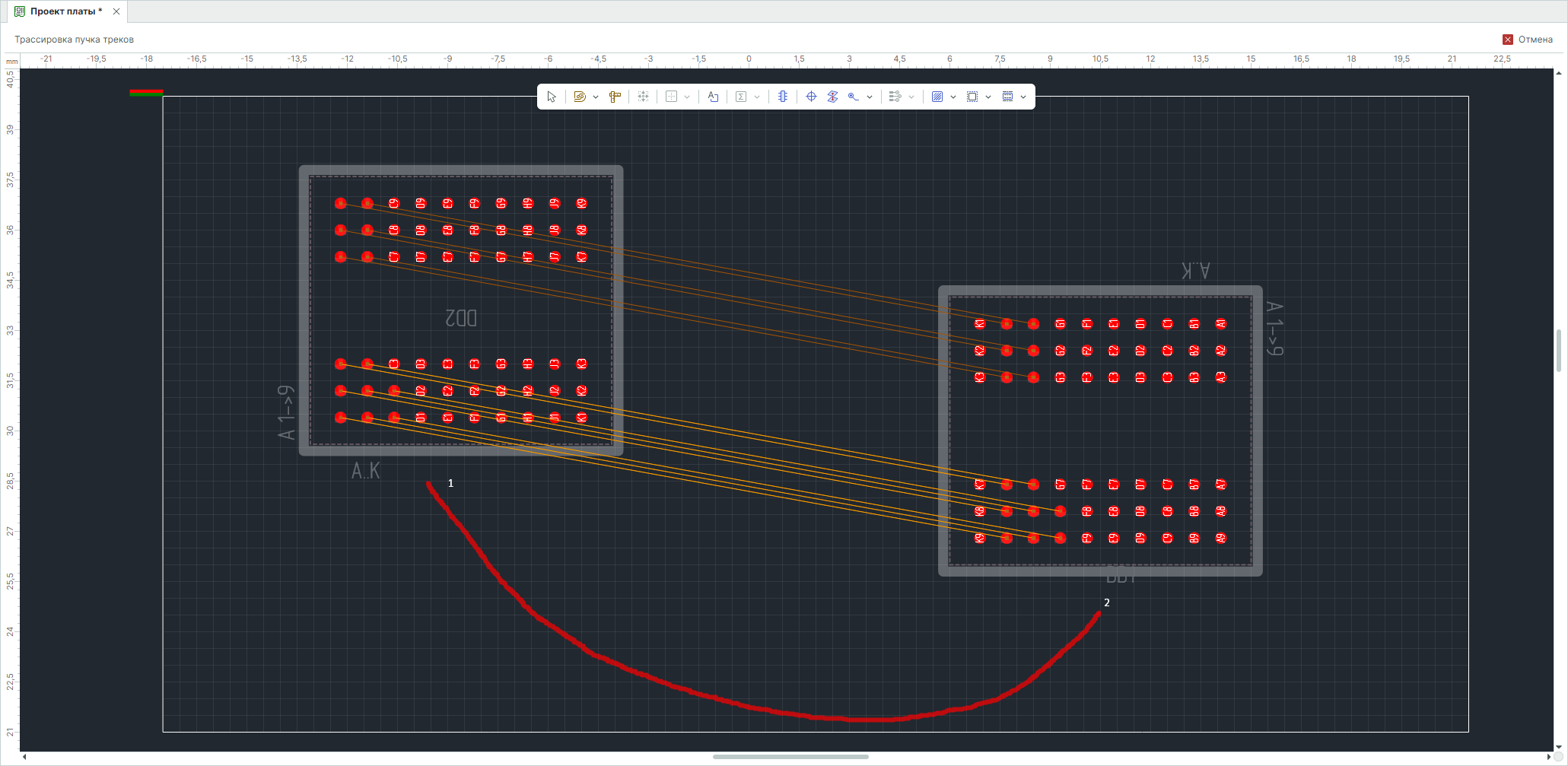
Для построения эскиза маршрута в виде свободной линии нажмите левую кнопку мыши и перемещайте курсор по нужной траектории, удерживая кнопку мыши зажатой. Путь курсора будет преобразован в линию эскиза (Рис. 7).
 |
|---|
| Рис. 7 - Создание эскиза маршрута в виде свободной линии |
Места начала и конца эскиза маршрута рекомендуется располагать, оценивая сложность выхода треков из контактных площадок и схождения в пучок.
2. Создайте эскиз любым способом, вызовите контекстное меню и выберите пункт «Завершить эскиз». Цвет линии эскиза маршрута будет совпадать с цветом текущего слоя.
Пункт «Удалить эскиз»
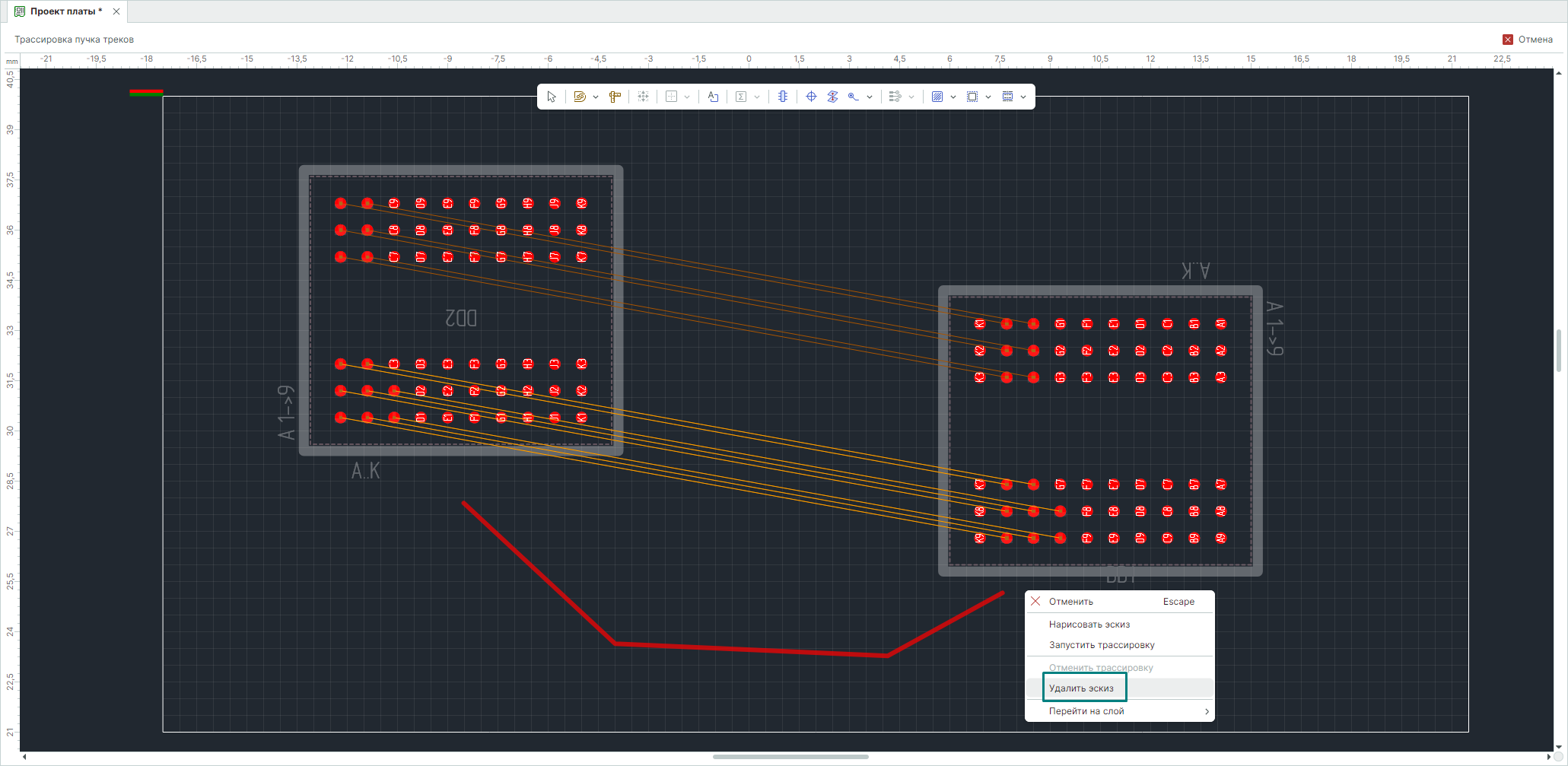
При необходимости созданный эскиз может быть удален с помощью команды контекстного меню «Удалить эскиз» (Рис. 8).
 |
|---|
| Рис. 8 - Удаление эскиза |
Пункт «Восстановить эскиз»
Восстановление последнего удаленного эскиза возможно с помощью команды контекстного меню «Восстановить эскиз» (Рис. 9).
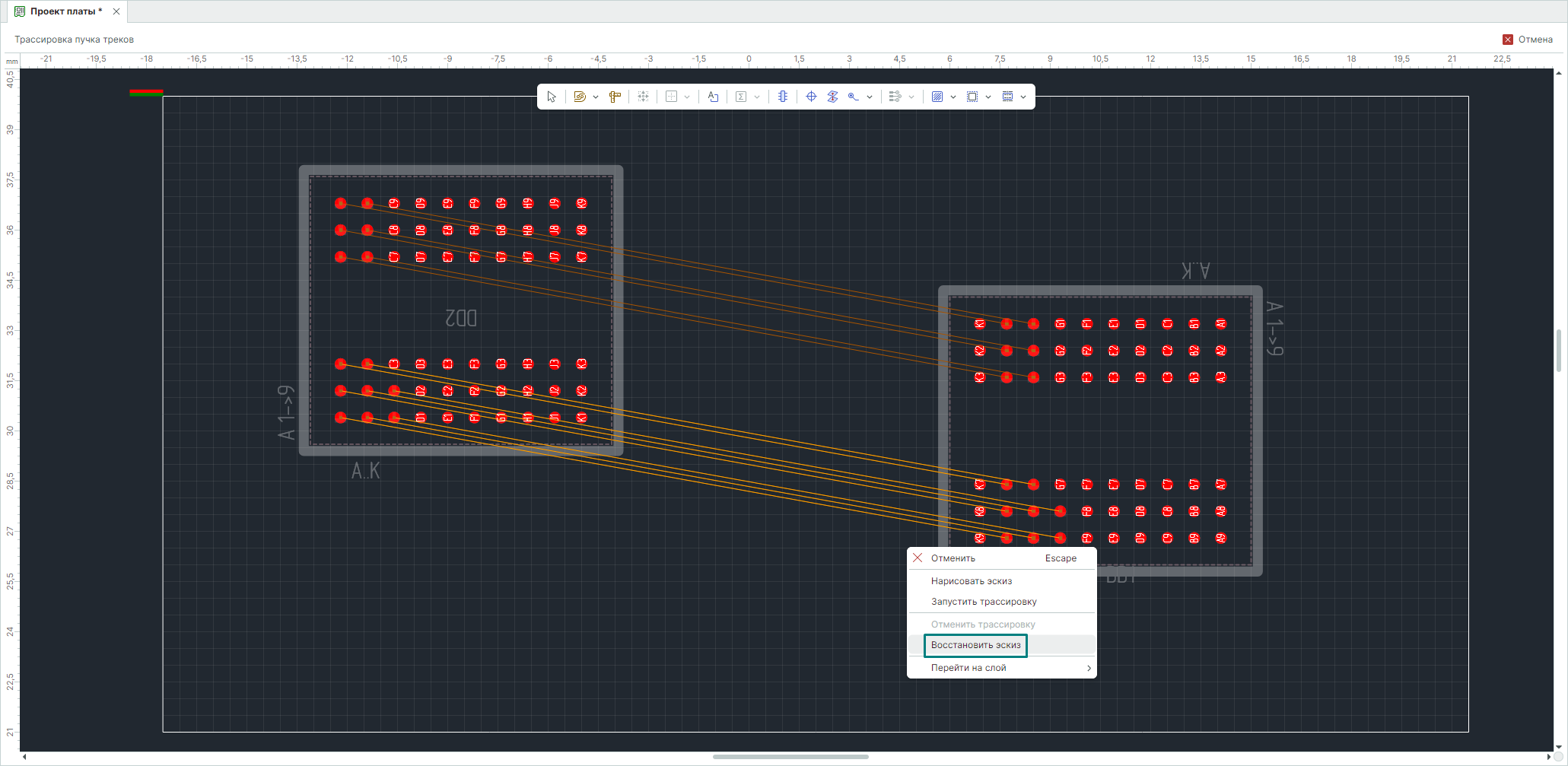 |
|---|
| Рис. 9 - Восстановление эскиза |
Также с помощью команды контекстного меню «Восстановить эскиз» доступно восстановление эскиза после осуществления трассировки.
Пункт «Отменить трассировку»
Отменить созданную трассировку пучка треков до выхода из инструмента можно с помощью команды контекстного меню «Отменить трассировку» (Рис. 10).
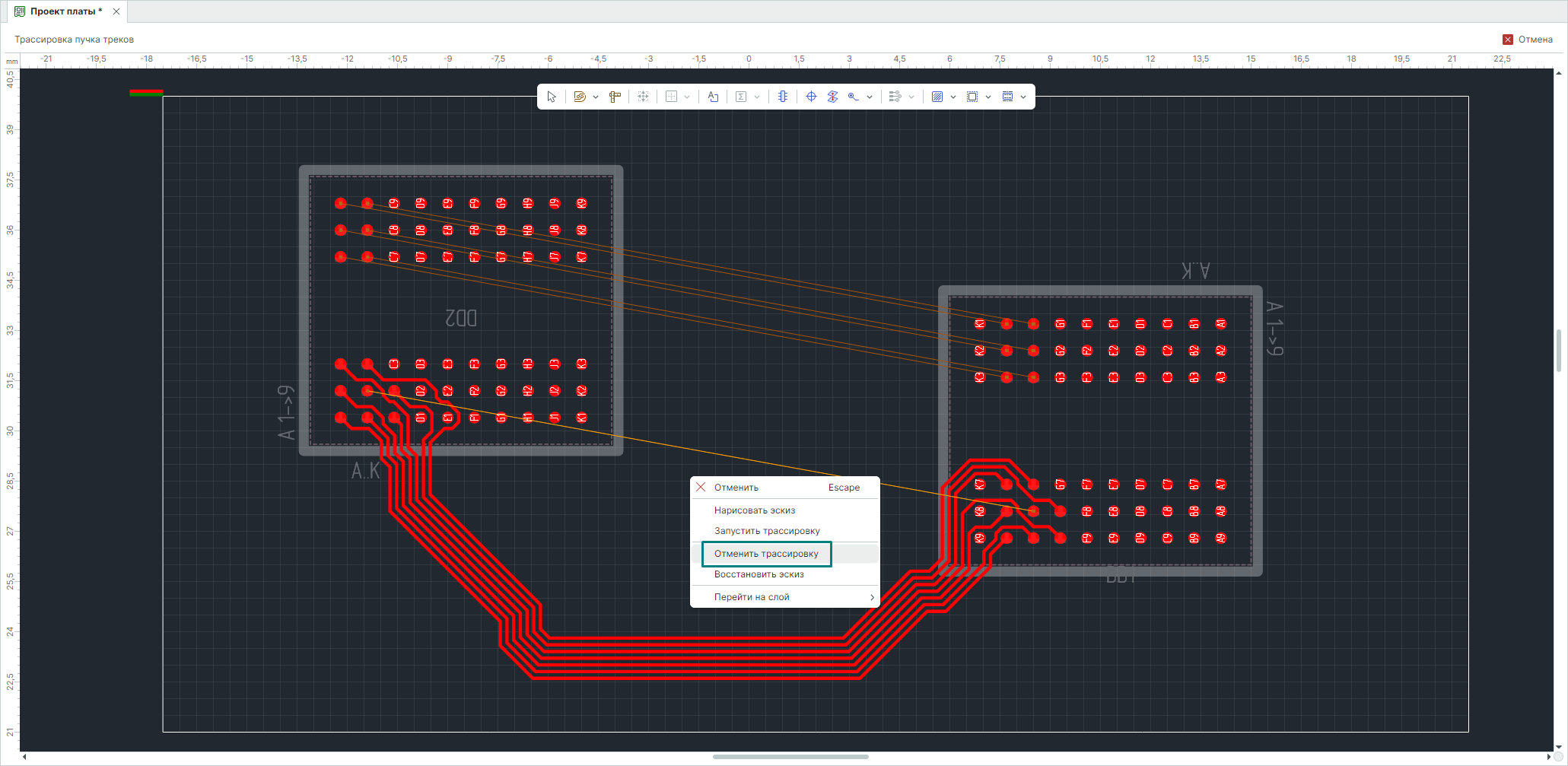 |
|---|
| Рис. 10 - Отмена созданной трассировки |
Пункт «Отмена»
Завершить работу инструмента можно, воспользовавшись пунктом контекстного меню «Отменить», или с помощью кнопки «Отменить» в информационной строке редактора (Рис. 11).
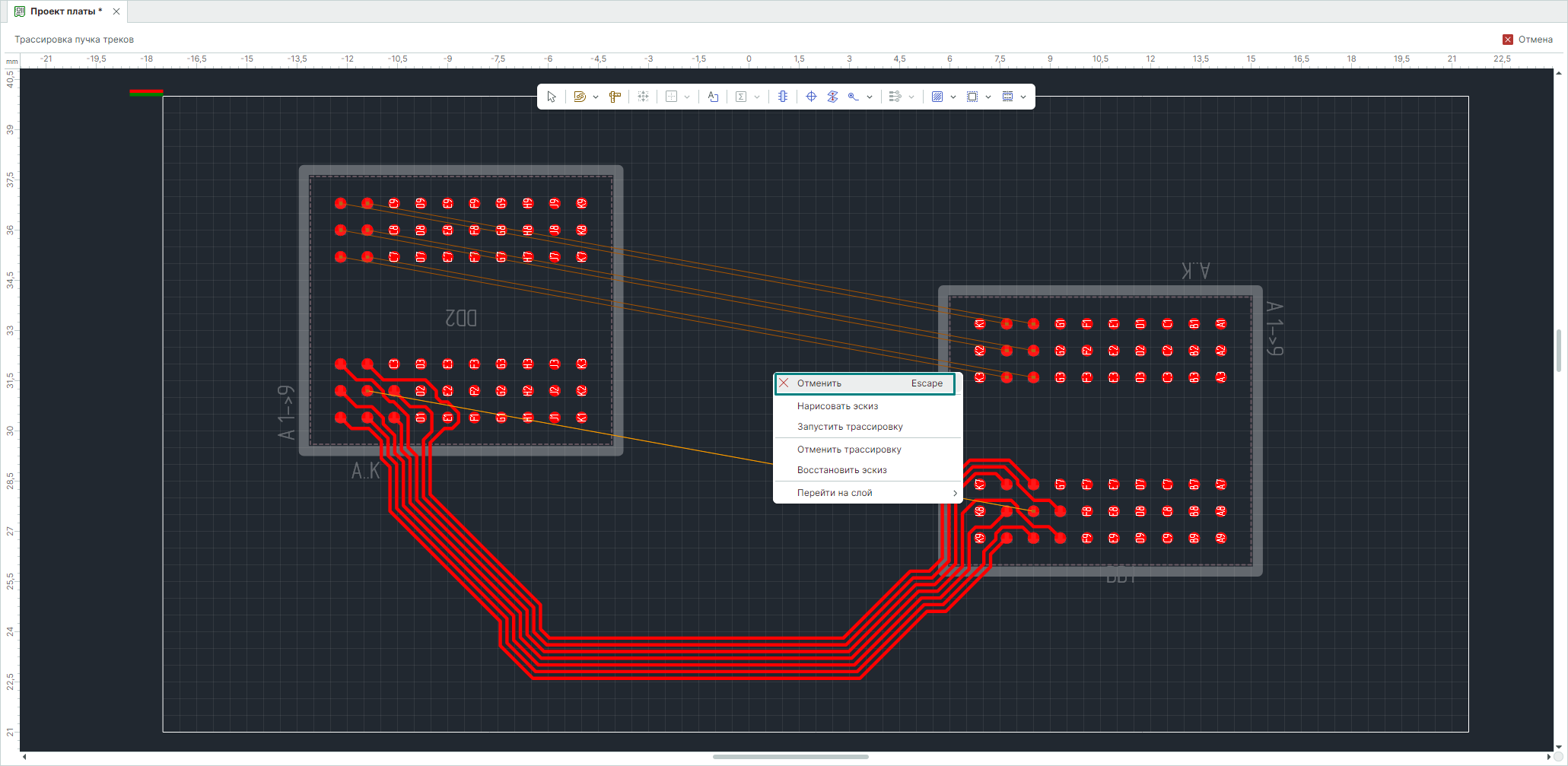 |
|---|
| Рис. 11 - Выход из инструмента |
Трассировка пучка треков (без эскиза)
При выборе пункта в контекстном меню «Трассировка пучка треков (без эскиза)» реализуется упрощенный сценарий запуска трассировки пучка треков без эскиза.
Данный пункт становится активным при наличии выделенных линий соединений.
1. Выделите линии соединений, которые хотите страссировать пучком.
2. Вызовите контекстное меню и выберите пункт «Трассировка пучка треков (без эскиза)» (Рис. 12).
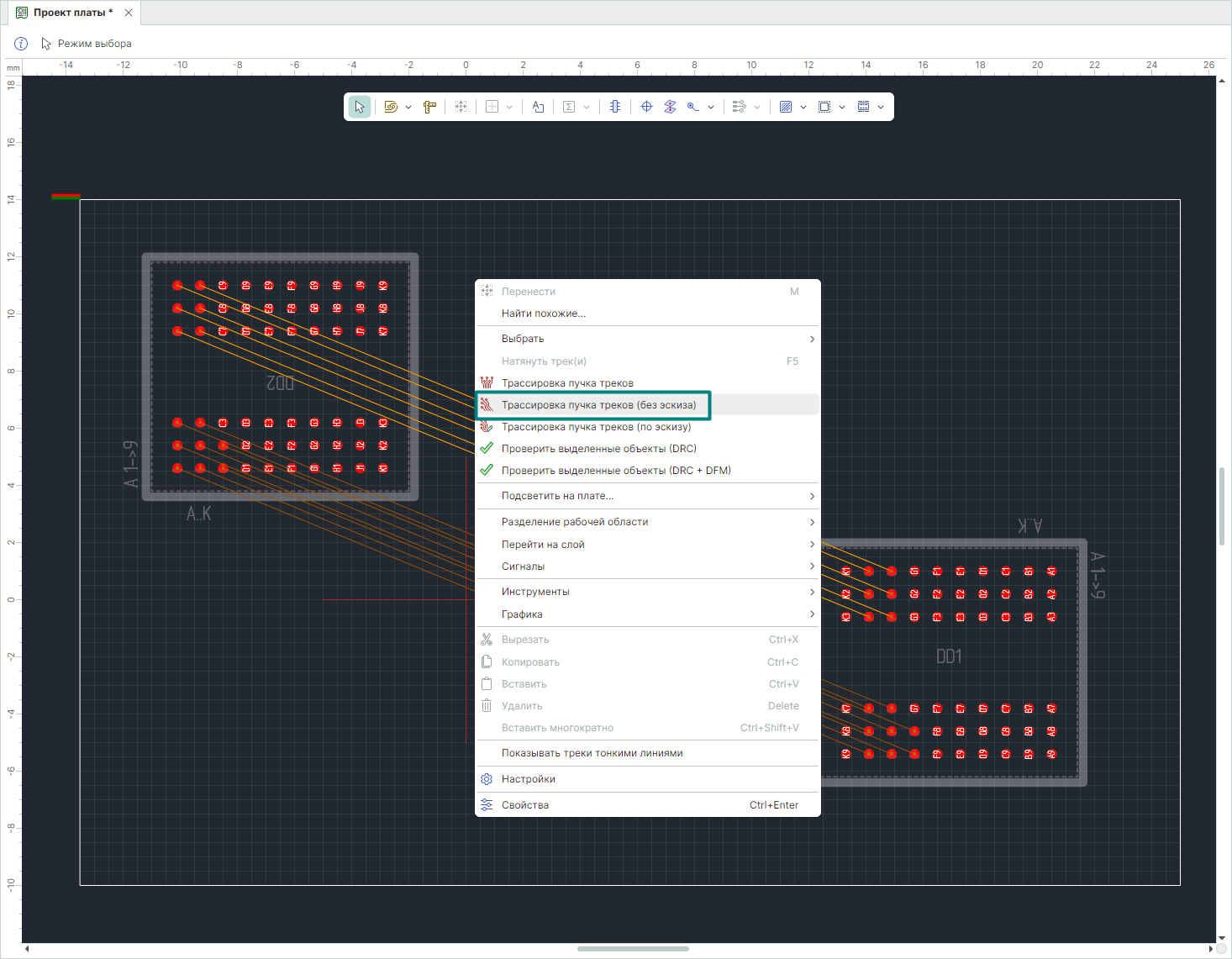 |
|---|
| Рис. 12 - Запуск трассировки пучка треков без эскиза |
3. Дождитесь окончания процесса трассировки (Рис. 13).
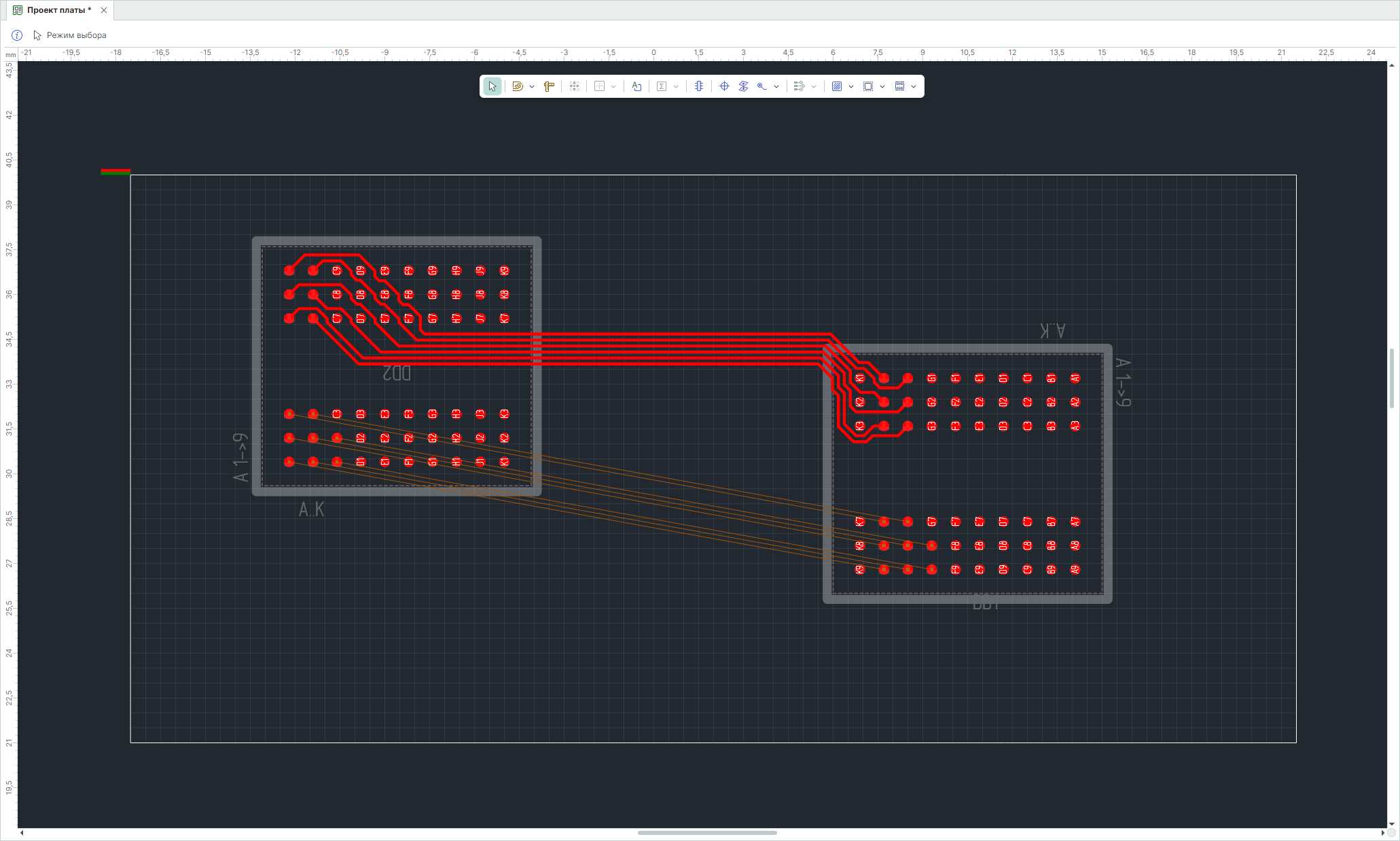 |
|---|
| Рис. 13 - Результат запуска трассировки пучка треков без эскиза |
По окончании трассировки происходит автоматический выход из инструмента «Трассировка пучка треков».
Трассировка пучка треков (по эскизу)
При выборе пункта в контекстном меню «Трассировка пучка треков (по эскизу)» реализуется упрощенный сценарий запуска трассировки пучка треков по эскизу.
Данный пункт становится активным при наличии выделенных линий соединений.
1. Выделите линии соединений, которые хотите страссировать пучком.
2. Вызовите контекстное меню и выберите пункт «Трассировка пучка треков (по эскизу)» (Рис. 14).
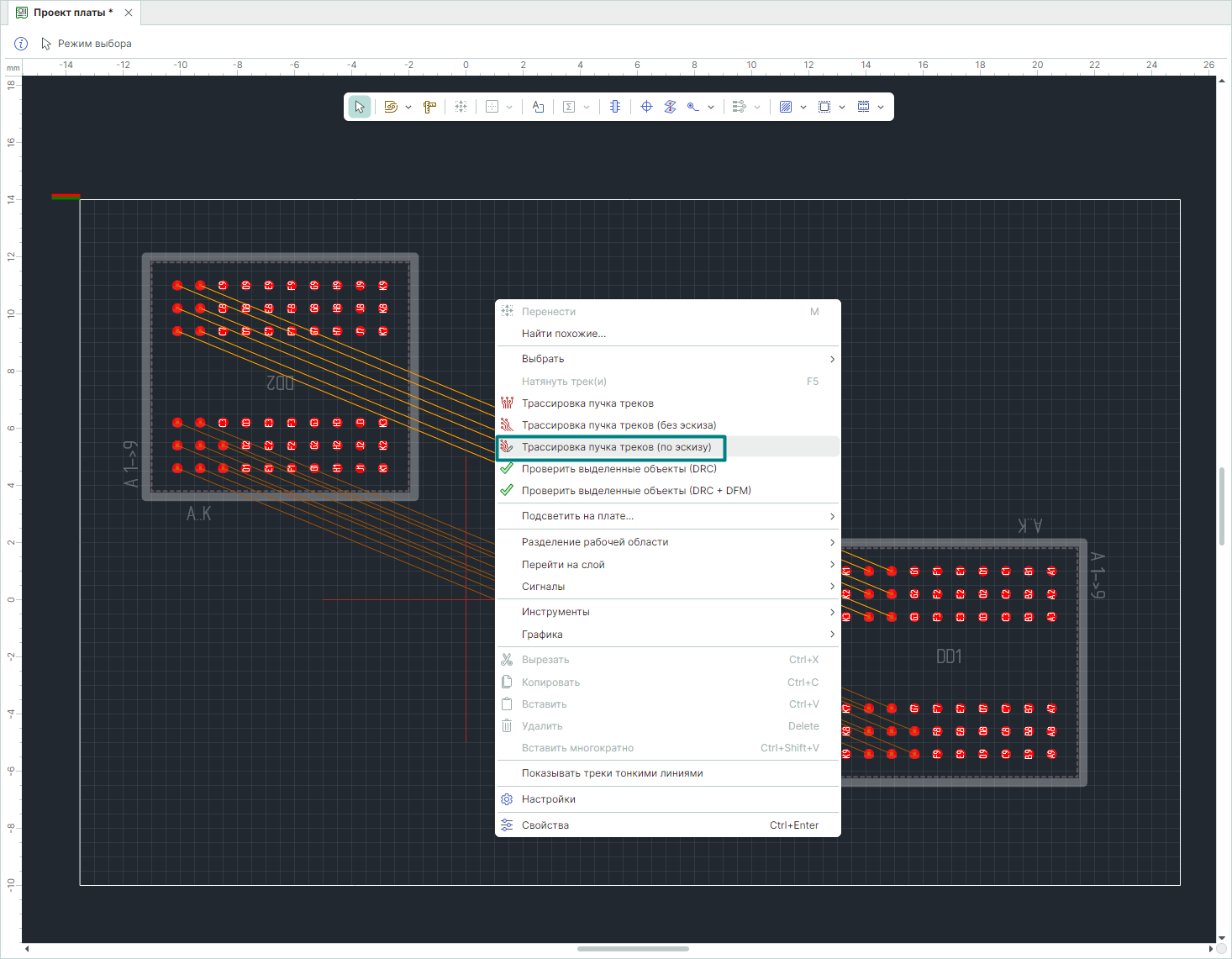 |
|---|
| Рис. 14 - Запуск трассировки пучка треков по эскизу |
3. Для построения эскиза маршрута в виде свободной линии нажмите левую кнопку мыши и перемещайте курсор по нужной траектории, удерживая кнопку мыши зажатой. Путь курсора будет преобразован в линию эскиза (Рис. 15).
 |
|---|
| Рис. 15 - Создание эскиза маршрута в виде свободной линии |
4. При отпускании кнопки мыши автоматически стартует трассировка. Дождитесь окончания процесса трассировки (Рис. 16).
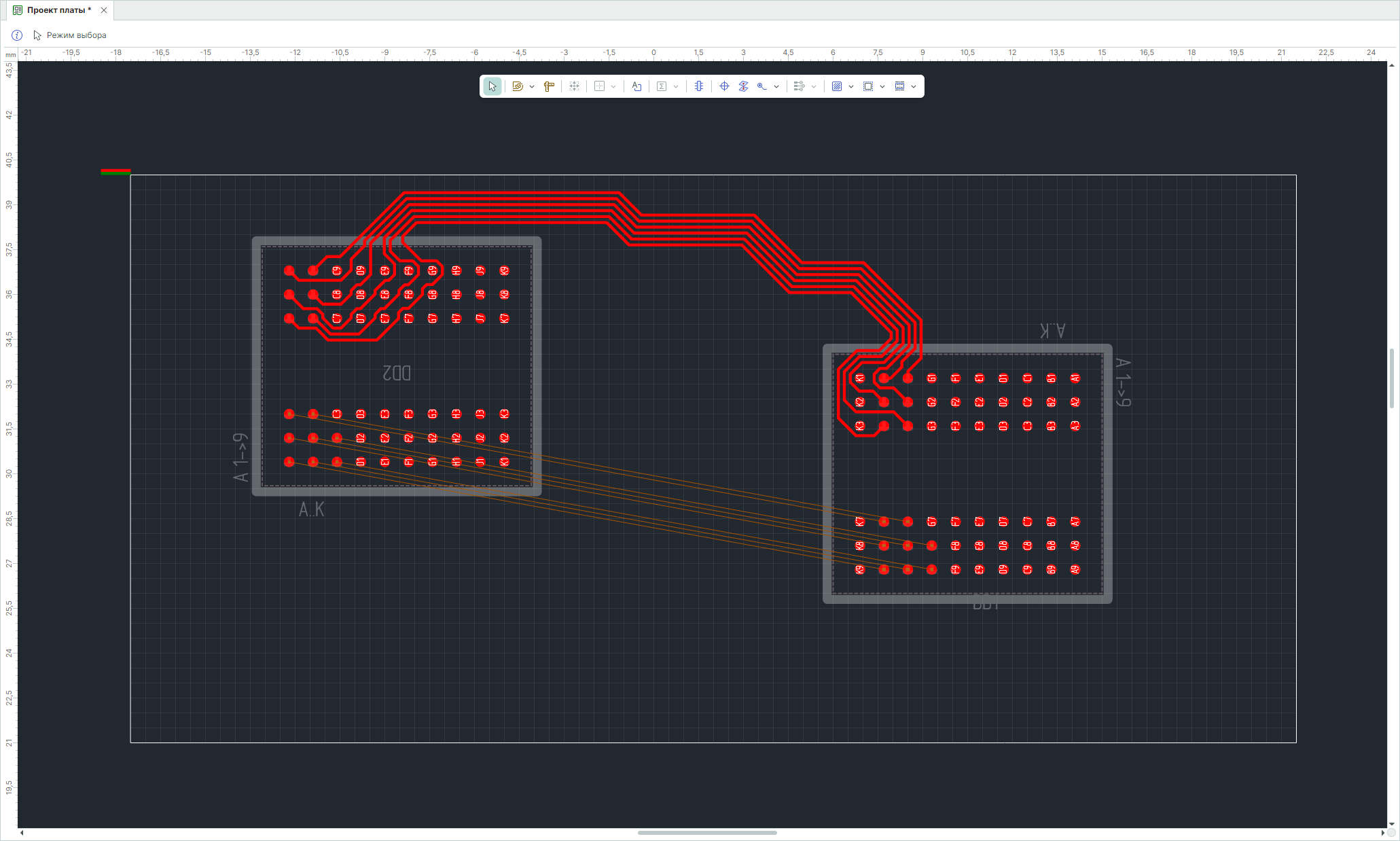 |
|---|
| Рис. 16 - Результат запуска трассировки пучка треков по эскизу |
Другие уроки
-
Иногда требуется создать спаренные фотошаблоны с перевернутыми инстансами. Для этого в системе имеется инструмент «Перевернуть инстанс».
Читать далее01.09.2026Delta Design -
В системе Delta Design есть возможность менять цвет слоя печатной платы.
Читать далее01.09.2026Delta Design