
Работа с шинами в панели "Менеджер проекта"
Шина представляет собой графическое изображение группового соединения, позволяющее заменить множество параллельно идущих электрических цепей и тем самым сделать схему менее загруженной.
Работа с шинами в панели "Менеджер проекта"
 Просмотр списка цепей шины
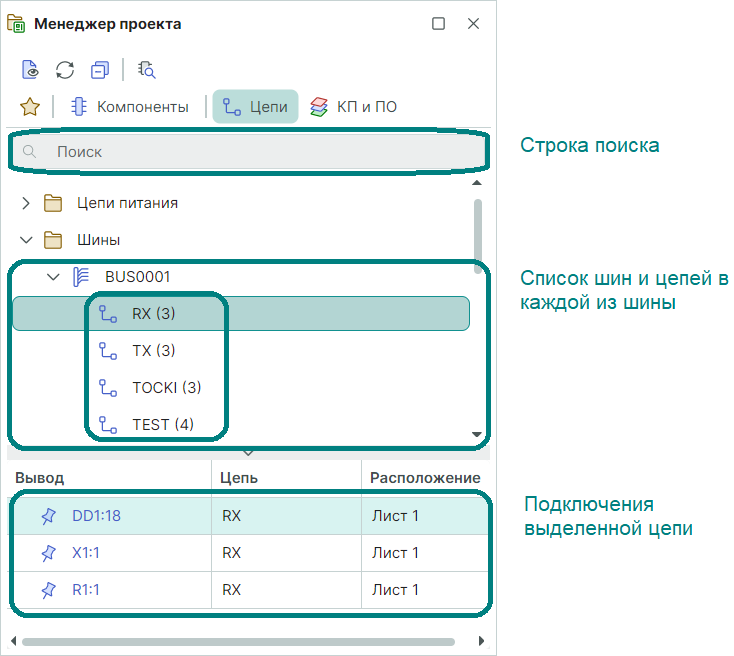
Для того чтобы увидеть информацию обо всех шинах проекта и подключенных к ним цепях, необходимо открыть панель "Менеджер проекта"  и перейти на вкладку "Цепи" (Рис. 1).
 |
|---|
| Рис. 1 - Просмотр списка шин проекта |
В узле «Шины» отображаются все шины, которые были созданы в проекте.
Внутри каждой шины в раскрывающемся списке показывается перечень цепей, определенных в данной шине.
Для шин, заданных в режимах "Список" и "Диапазон" может встречаться отсутствие некоторых цепей, входящих в диапазон. Имена таких цепей отображаются серым курсивом.
При выделении какой-либо цепи в нижней части панели показывается информация о подключениях данной цепи к выводам компонентов с указанием имени компонента и названия листа.
Функции доступные для шины
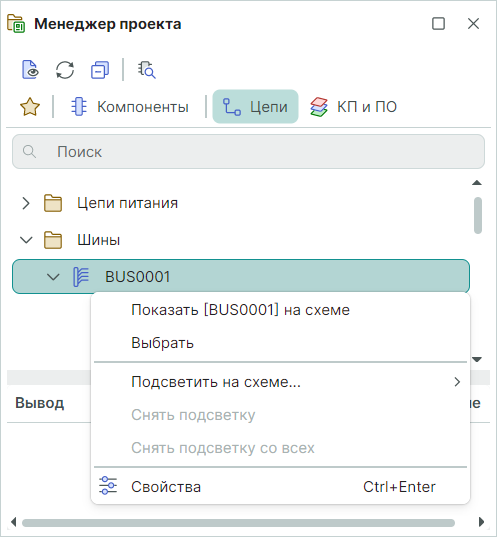
В панели "Менеджер проекта" → "Цепи" для выделенной шины доступен ряд функций (Рис.2).
 |
|---|
| Рис. 2 - Функции доступные для шин |
Показать шину на схеме
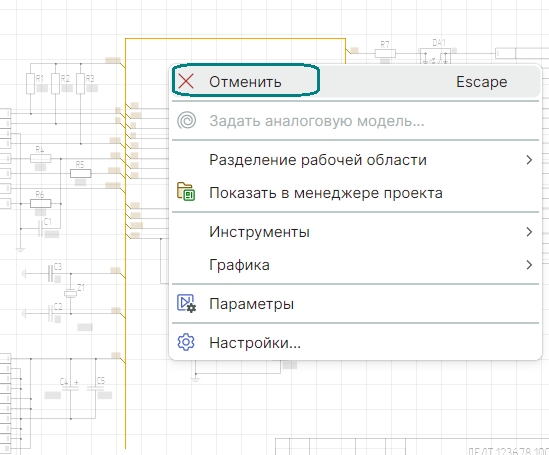
В панели "Менеджер проекта" → "Цепи" выделите необходимую шину, кликните на ней правой кнопкой мыши и в контекстном меню выберите пункт "Показать на схеме" (Рис. 3). В результате выбранная шина будет подсвечена в редакторе, при этом все остальные объекты на листе будут отображаться слегка приглушенно. Чтобы выйти из данного режима, кликните в редакторе правой кнопкой мыши и выберите пункт "Отменить".

|
 |
|---|---|
| Рис. 3 - Функция "Показать на схеме" | Рис. 4 - Выход из режима показа шины на схеме |
Подсветить шину на схеме
Для шин доступна возможность подсветки разными цветами для более удобного просмотра и анализа схемы. Подсветка шин не сохраняется при сохранении проекта схемы и используется только как средство текущего момента разработки схемы.
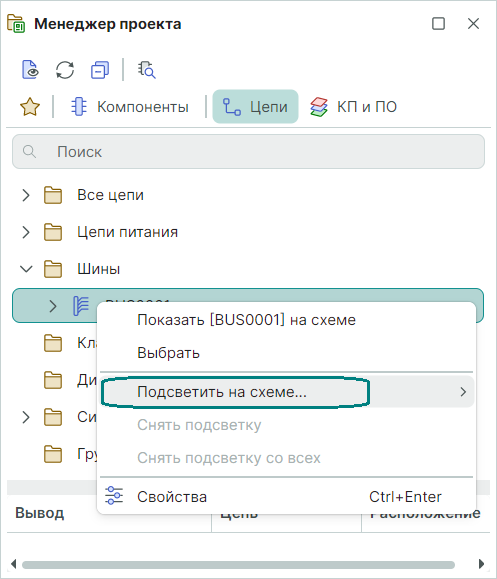
Для того чтобы подсветить шину, выделите ее в панели "Менеджер проекта". Кликните на ней правой кнопкой мыши и выберите из контекстного меню пункт "Подсветить". Затем выберите один из предложенных цветов или нажмите "Другие цвета" для задания другого цвета (Рис. 34).
 |
|---|
| Рис. 5 - Подсветка шин в панели "Менеджер проекта" |
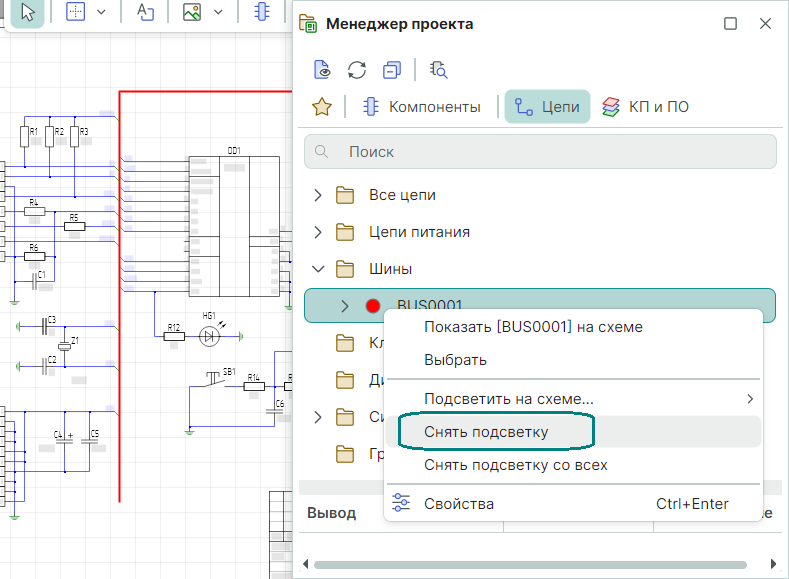
Чтобы снять подсветку, кликните в редакторе схемы по шине правой кнопкой мыши и из контекстного меню выберите пункт "Снять подсветку" или кликните в панели "Менеджер проекта" → "Цепи" по подсвеченной шине правой кнопкой мыши и из контекстного меню выберите пункт "Снять подсветку"(Рис. 6).
 |
|---|
| Рис. 6 - Снятие подсветки для шины |
Для работы с цепями в составе шины смотри описание урока "Работа с электрическими цепями из "Менеджера проекта".
Другие уроки
-
Иногда в процессе доработки изделия возникает необходимость изменить трассировку цепей на разведенной плате без изменения трассировки одной или нескольких выбранных цепей. Для этого как раз и существует в режиме "TopoR" инструмент "Гибкая фиксация".
Читать далее20.02.2026Delta Design -
Инструмент "Авторазмещение" в режиме "TopoR" – это инструмент для автоматического размещения компонентов на плате.
Читать далее19.02.2026Delta Design