
Управление авторазмещением в режиме TopoR
Алгоритм, используемый в инструменте, рассчитывает оптимальное положение каждого компонента по критерию минимальной длины связей и позволяет избежать скученности и перекрытий компонентов за счет дихотомического разбиения пространства с назначением групп компонентов в области разбиения до тех пор, пока каждый компонент не окажется в отдельной области.
Каждая следующая итерация использует координаты компонентов, полученные на предыдущей итерации.
Лучший по длине связей вариант запоминается, что позволяет эффективно размещать компоненты в автоматическом режиме на платах со средней плотностью.
1. Запуск инструмента "Авторазмещение"
2. Окно "Автоматическое размещение компонентов" → "Главная"
3. Запуск процедуры авторазмещения
4. Окно "Автоматическое размещение компонентов" → "Варианты"
 1. Запуск инструмента "Авторазмещение компонентов"
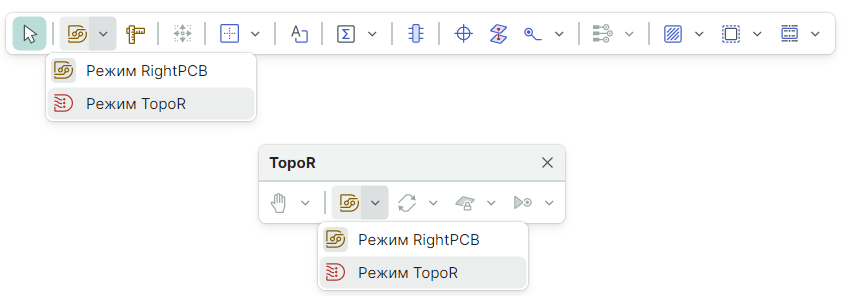
Выбор режима трассировки "TopoR" происходит из панели инструментов "TopoR" или из встроенной панели редактора печатной платы (Рис. 1).
 |
|---|
| Рис. 1 - Активация режима трассировки "TopoR" |
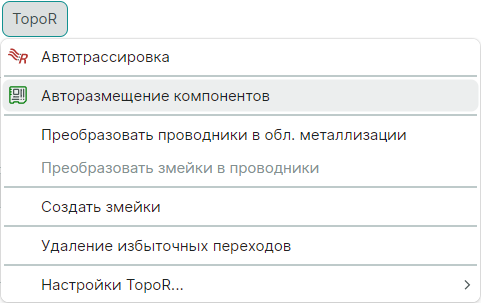
После активации режима "TopoR" в главном меню выберите пункт "TopoR" → "Авторазмещение компонентов"  (Рис. 2).
 |
|---|
|
Рис. 2 - Запуск инструмента "Авторазмещение" |
2. Окно "Автоматическое размещение компонентов" → "Главная"
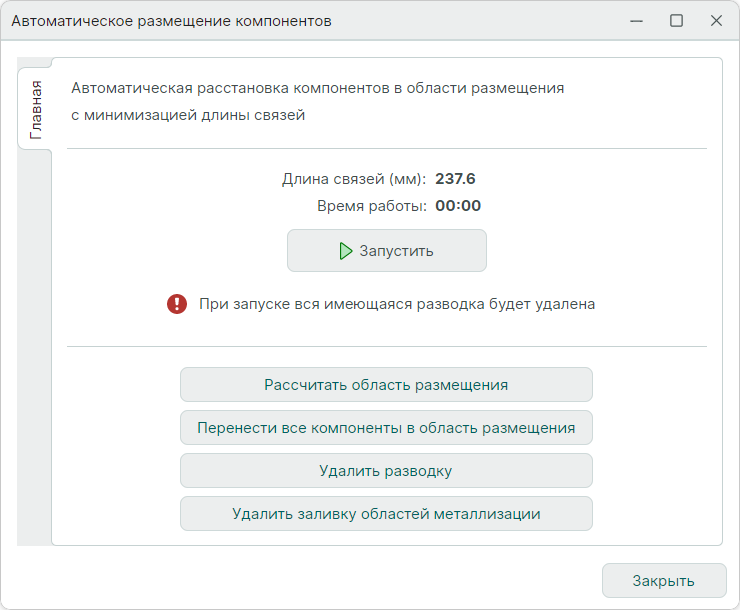
При выборе пункта меню "Авторазмещение компонентов" отображается окно "Автоматическое размещение компонентов" (Рис. 3)
 |
|---|
|
Рис. 3 - Окно "Автоматическое размещение компонентов" |
"Длина связей (мм)" – информация о текущей длине связей как суммарной длине кратчайших связывающих деревьев цепей печатной платы, где каждое соединение представлено отрезком, соединяющим центры контактов.
"Время работы" – счетчик времени работы инструмента.
В возможной строке с системным сообщением выводятся  предупреждения или
  информация.
- При наличии существующей трассировки выводится предупреждение «При запуске вся имеющаяся разводка будет удалена».
- Возможно возникновение ситуации, когда ни один компонент не находится внутри области размещения. В этом случае в окне «Автоматическое размещение компонентов» будет отображено предупреждение: «В области размещения нет ни одного компонента».
"Перенести все компоненты в область размещения" – операция доступна, если существуют компоненты, расположенные вне зоны размещения.
"Удалить разводку" – операция доступна при наличии хотя бы одного трека.
"Удалить заливку областей металлизации" – операция доступна при наличии хотя бы одной области металлизации.
Запуск процедуры авторазмещения возможен при наличии хотя бы одного незафиксированного компонента, в противном случае будет отображено предупреждение о невозможности запуска.При наличии разводки и областей металлизации они будут удалены независимо от настроек фиксации.
3. Запуск процедуры авторазмещения
Для запуска автоматической расстановки компонентов в области размещения в окне "Автоматическое размещение компонентов" нажмите кнопку  "Запустить".
Вместе с этим будет запущен счетчик времени.
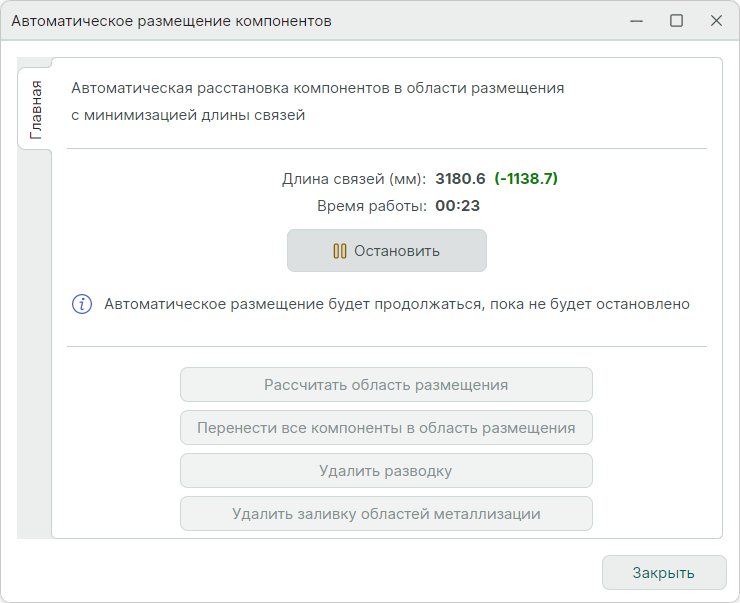
Расчет новых вариантов размещения будет продолжаться до остановки работы инструмента (Рис. 4).
 |
|---|
| Рис. 4 - Окно "Автоматическое размещение компонентов" во время работы инструмента |
Остановка производится с помощью кнопки  "Остановить".
4. Окно "Автоматическое размещение компонентов" → "Варианты"
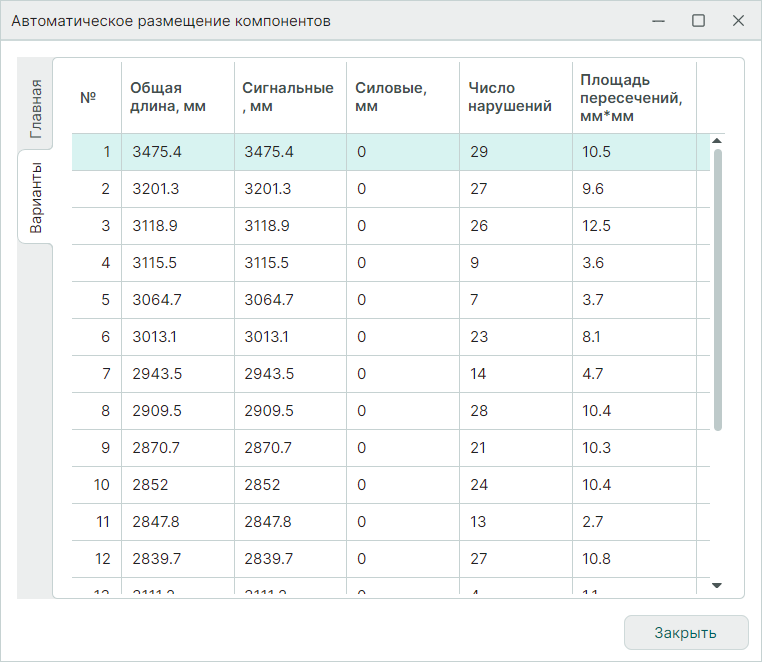
После остановки работы инструмента в окне отобразиться вкладка "Варианты", где представлены все найденные варианты размещения (Рис. 5).
 |
|---|
| Рис. 5 - Перечень вариантов авторазмещения компонентов |
При анализе предложенных вариантов можно учитывать:
-
общей длины связей;
-
длины сигнальных связей;
-
длины силовых связей;
-
числа нарушений (пересечений компонентов);
-
площади пересечений.
5. Результат авторазмещения
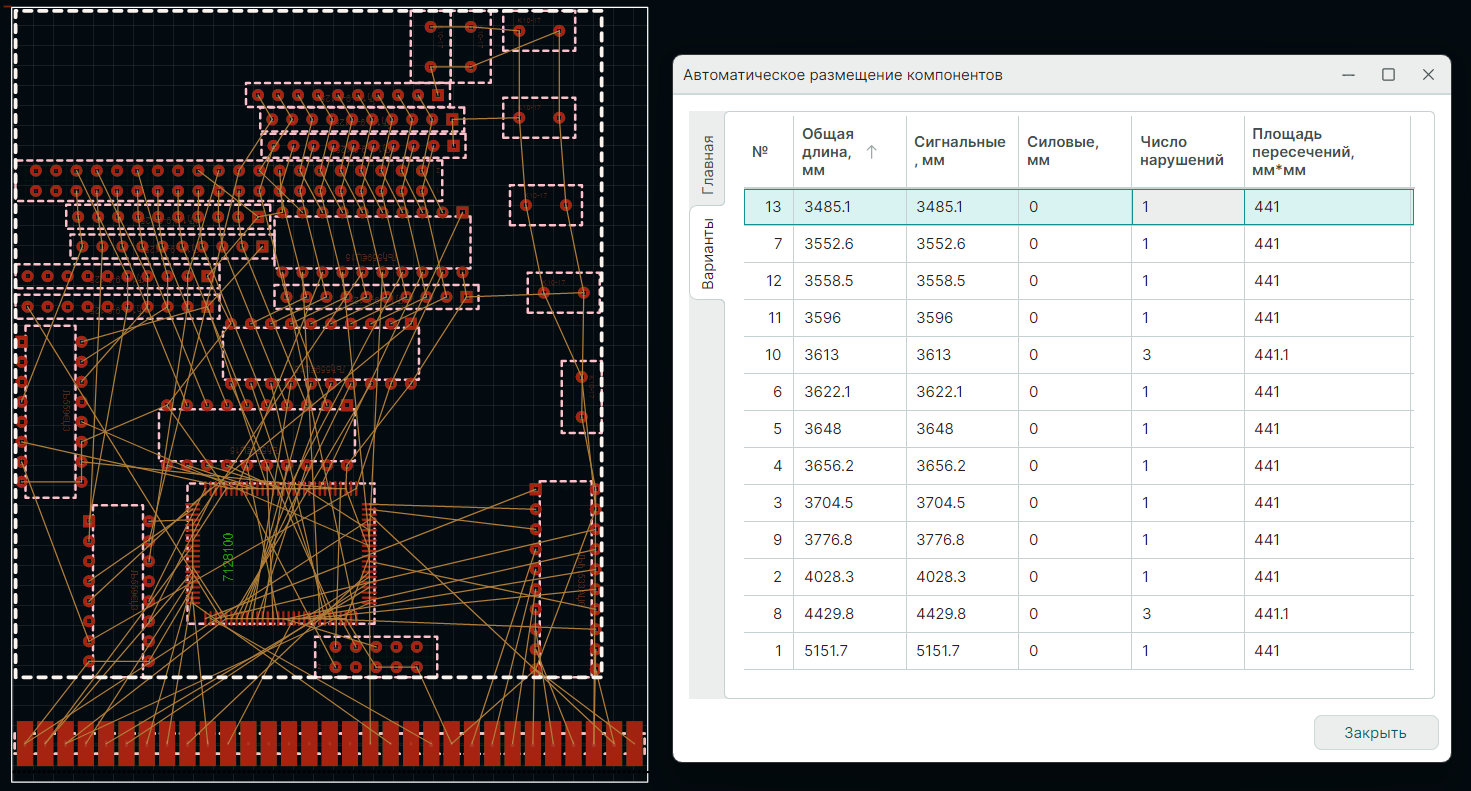
При выделении нужного варианта на вкладке "Варианты" в редакторе плат будет отображен соответствующий вариант размещения (Рис. 6).
 |
|---|
| Рис. 6 - Вариант авторазмещения в редакторе платы |
При необходимости продолжения поиска вариантов размещения компонентов вернитесь на вкладку "Главная" и нажмите кнопку "Запустить".
6. Завершение авторазмещения
После нажатия кнопки "Закрыть" при запущенной процедуре поиска вариантов система отобразит дополнительный запрос о прерывании авторазмещения.
Если команда "Закрыть" применяется из состояния паузы или до запуска процедуры, то никакого дополнительного запроса отображено не будет.
Другие уроки
-
Иногда требуется создать спаренные фотошаблоны с перевернутыми инстансами. Для этого в системе имеется инструмент «Перевернуть инстанс».
Читать далее01.09.2026Delta Design -
В системе DeltaDesign инструмент «Трассировка пучка треков» позволяет автоматически реализовать трассировку выделенных линий соединений на одном слое в виде пучка треков и/или дифференциальных пар с соблюдением ограничений на зазоры и ширины треков.
Читать далее01.09.2026Delta Design