
Создание исполнений проекта платы
В состав проекта могут входить исполнения, обладающие общими конструктивными признаками (габариты платы, топология, посадочные места и т.д.) при этом иметь некоторые различия, а именно отличающиеся радиодетали или неустанавливаемые радиодетали.
Важное уточнение – отличающиеся в разных исполнениях радиодетали имеют одно и тоже посадочное место, как и переменная радиодеталь в основном (базовом) исполнении проекта.
1.1 Создание и редактирования испонения
1.3 Работа с переменными данными
1.3.1 Определение переменных данных
1.3.2 Отображение переменных данных
1.4 Размещение таблицы исполнения
2. Создание отчетов проекта с исполнениями
2.2 Отчеты группового варианта
2.3 Отчеты выбранного исполнения
1. Создание исполнений
1.1 Создание и редактирование исполнений
Создание нового исполнения и редактирование существующих исполнений платы проекта производится в диалоговом окне "Исполнения".
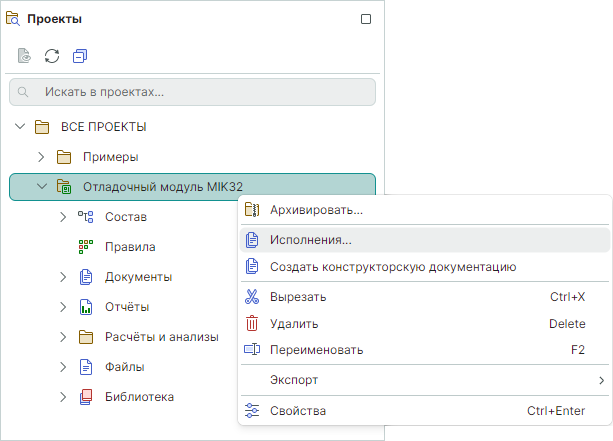
Вызов окна доступен с помощью команды "Исполнения" контекстного меню выбранного проекта (Рис. 1).
 |
|---|
| Рис. 1 - Вызов окна "Исполнения" |
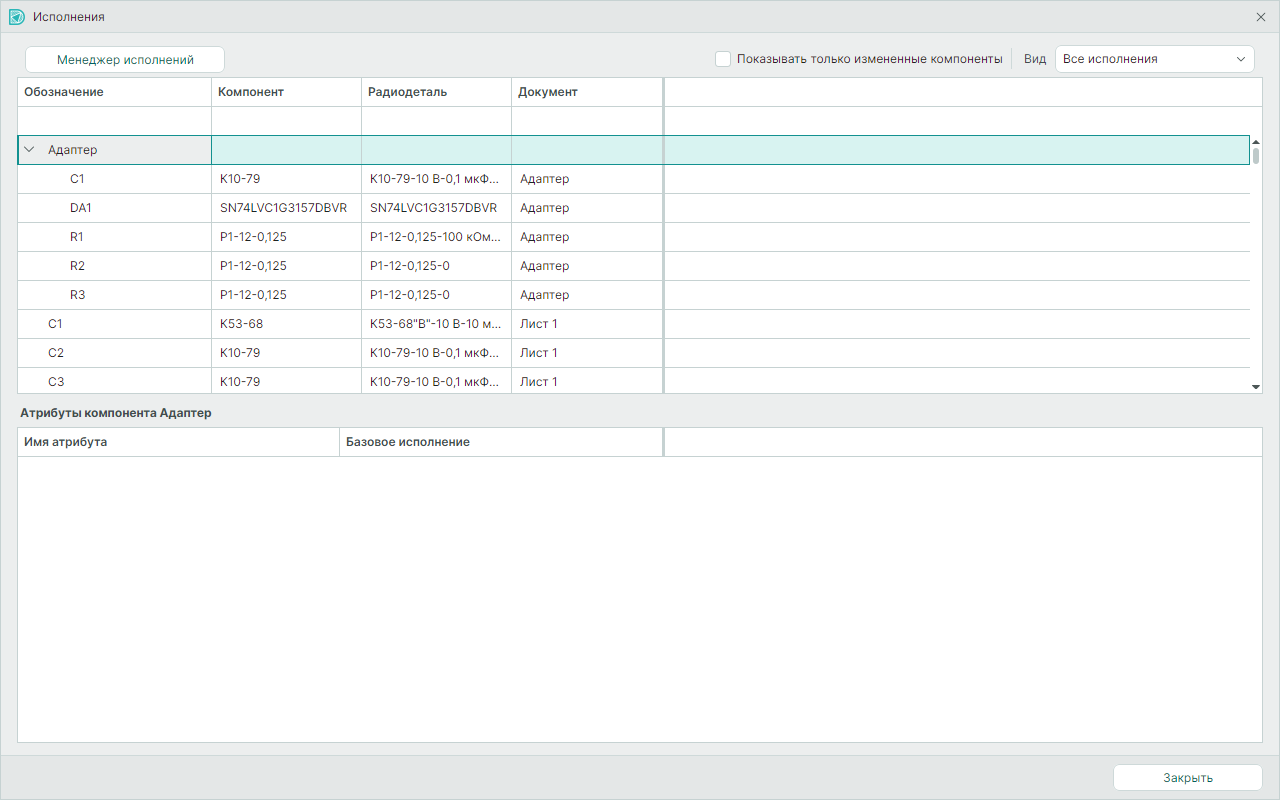
Окно "Исполнения" до создания исполнений включает полный перечень компонентов выбранного проекта, при этом компоненты, входящие в состав схемотехнических блоков, отображаются в отдельных выпадающих списках (Рис. 2). В нашем примере компонент "Адаптер" есть схемотехнический блок.
 |
|---|
|
Рис. 2 - Диалоговое окно "Исполнения" до создания исполнений |
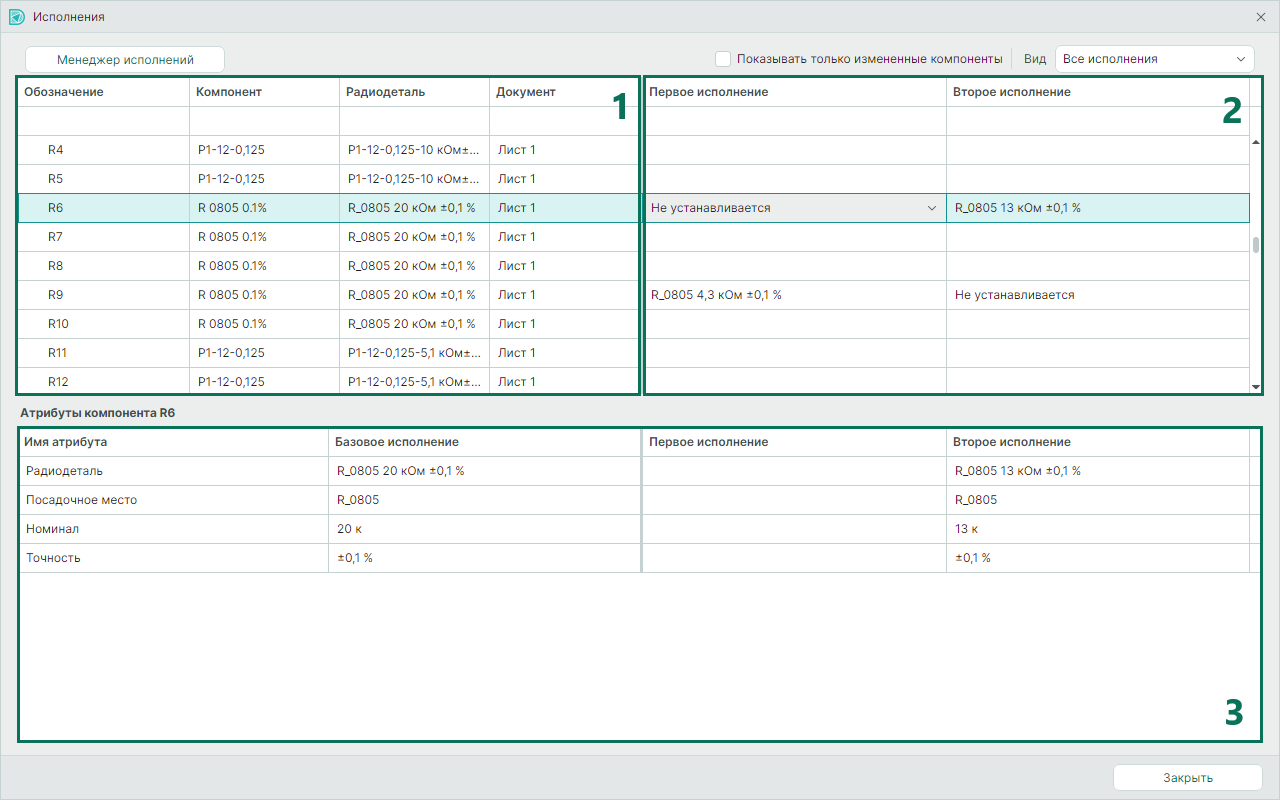
Окно "Исполнения" после создания исполнений и определения переменных данных включает полный перечень компонентов выбранного проекта и всю информацию по отличающимся компонентам (Рис.3).
 |
|---|
| Рис. 3 - Диалоговое окно "Исполнения" после создания исполнений |
1 – Состав изделия в базовом исполнении.
2 – Все созданные исполнения в виде отдельных столбцов и переменные данные в строках. Пустые строки указывают на то, что компоненты в базовом и выбранном исполнении идентичны. Данная особенность реализована целенаправленно для исключения визуальных помех в рабочем процессе.
3 – Список атрибутов выбранного компонента для каждого исполнения. Если для какого-либо исполнения компонент не устанавливается, список атрибутов в столбце исполнения будет пуст.
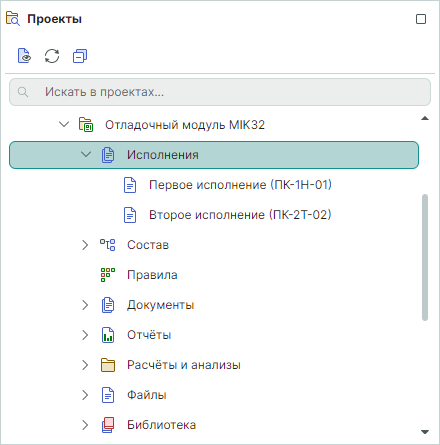
Существующие исполнения проекта отображаются в дереве проекта в узле "Исполнения" (Рис. 4).
 |
|---|
| Рис. 4 - Исполнения проекта в проектной иерархии |
1.2 Менеджер исполнений
Для создания исполнения:
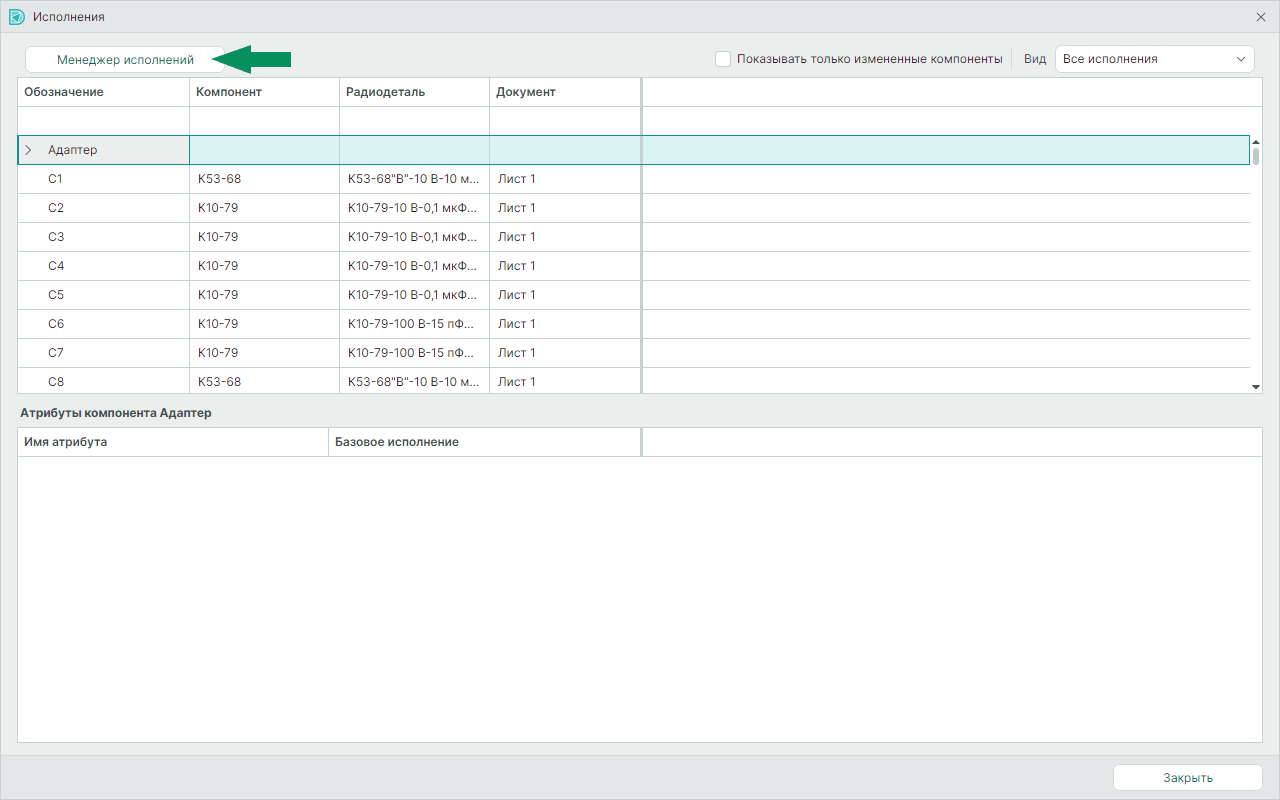
1. В окне "Исполнения" нажмите кнопку "Менеджер исполнений" (Рис. 5).
 |
|---|
|
Рис. 5 - Запуск "Менеджер исполнений" |
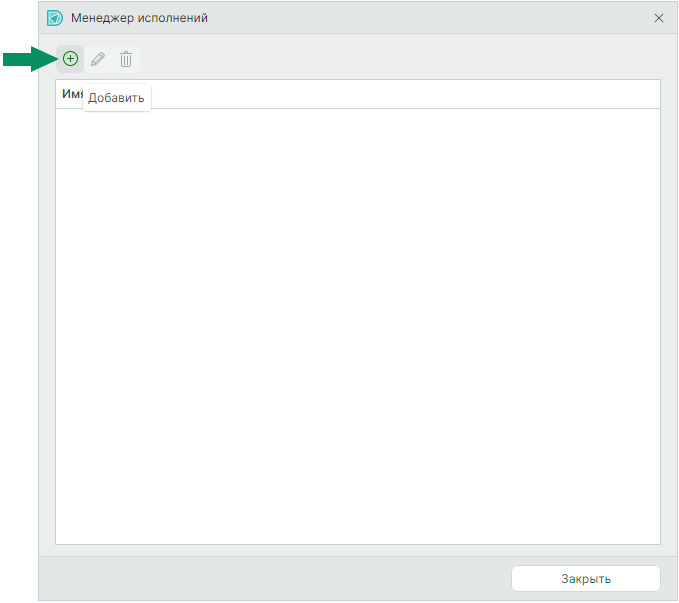
2. В появившемся окне "Менеджер исполнений" нажмите кнопку "Добавить" (Рис. 6).
 |
|---|
| Рис. 6 - Добавление исполнения |
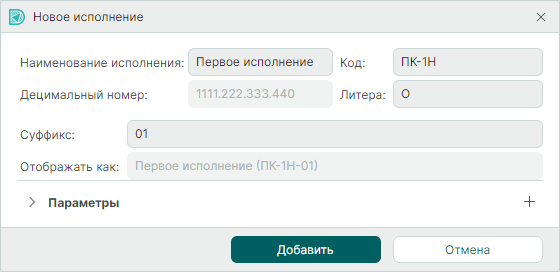
3. Заполните поля параметров нового исполнения (Рис. 7) и нажмите "Добавить".
 |
|---|
|
Рис. 7 - Параметры исполнения |
-
"Наименование исполнения" – выступает в роли внутреннего имени, отображается в дереве проекта, не включается в документацию.
-
"Код" – условное наименование, добавляемое к наименованию исполнения (коды, типы, условные обозначения, например, ПК-1Н, ПК-1Т и т.д.), может отсутствовать.
-
"Децимальный номер" – поле недоступно для редактирования, заполняется автоматически децимальным номером проекта, для которого создается исполнение (в соответствии с ГОСТ Р 2.201-2023).
-
"Литера" – буквенно-цифровое обозначение, соответствующее стадии разработки изделия, может отсутствовать.
-
"Суффикс" – порядковый номер исполнения, подлежит обязательному заполнению, рекомендуется использовать номера вида 01, 02, ...0N или 001, 002, ...00N.
-
"Отображать как:" – отображение исполнения в дереве проекта. Поле недоступно для редактирования, заполняется автоматически данными исполнения по шаблону: "Наименование исполнения" ("Код"-"Суффикс").
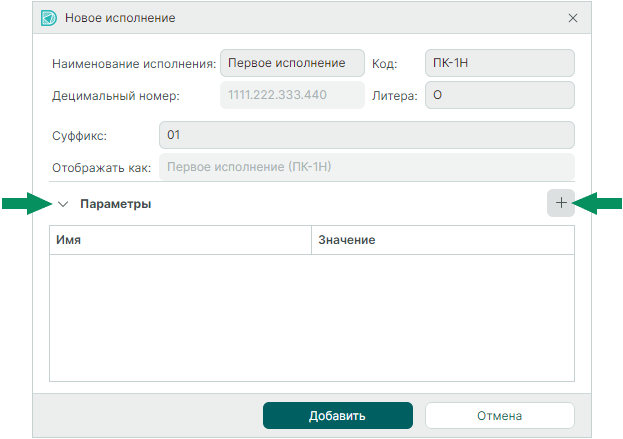
4. При необходимости добавления дополнительных параметров новому исполнению, раскройте список "Параметры" и нажмите "Добавить" (Рис. 8).
 |
|---|
|
Рис. 8 - Дополнительные параметры |
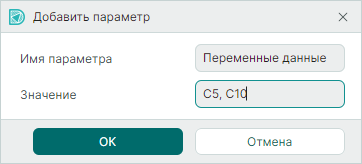
Присвойте параметру имя, заполните значение, нажмите "OK" (Рис. 9).
 |
|---|
|
Рис. 9 - Имя и значение параметра |
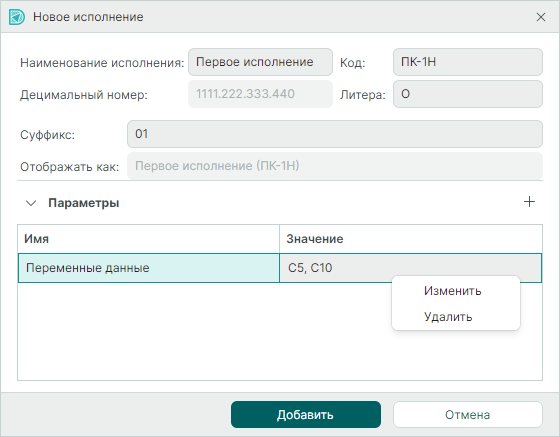
Дополнительные параметры исполнения могут быть отредактированы и удалены с помощью команд контекстного меню (Рис. 10).
 |
|---|
|
Рис. 10 - Команды контекстного меню параметра |
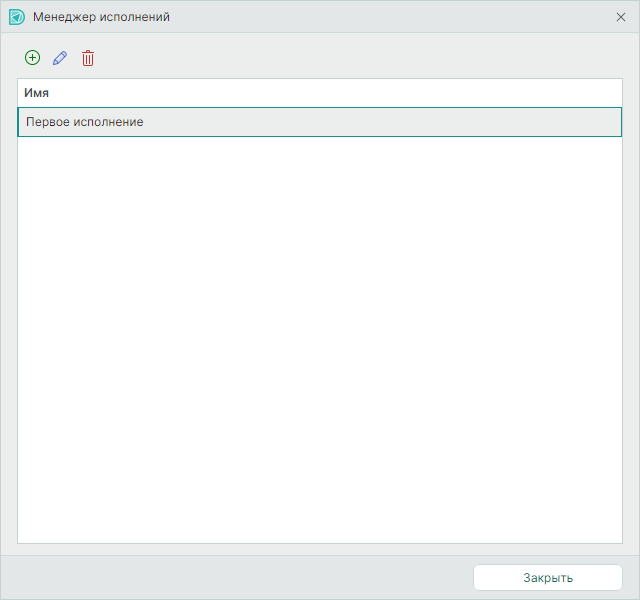
5. Созданное исполнение отобразится в окне "Менеджер исполнений" (Рис. 11).
 |
|---|
|
Рис. 11 - Созданное исполнение |
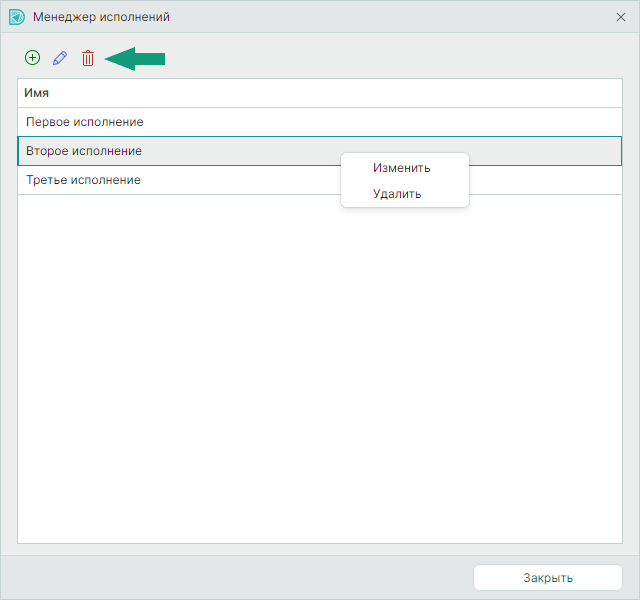
Панель инструментов "Менеджер исполнений" имеет инструменты для управления исполнениями (Рис. 12).
 |
|---|
| Рис. 12 - Панель инструментов и контекстное меню |
 – добавить новое исполнение.
 – изменить выделенное исполнение.
 – удалить выделенное исполнение.
6. Для закрытия окна "Менеджер исполнений" нажмите "Закрыть".
1.3 Работа с переменными данными
1.3.1 Определение переменных данных
1. В окне "Исполнения" выберите компонент, для которого должна быть назначена другая радиодеталь, или компонент должен отсутствовать в выбранном исполнении.
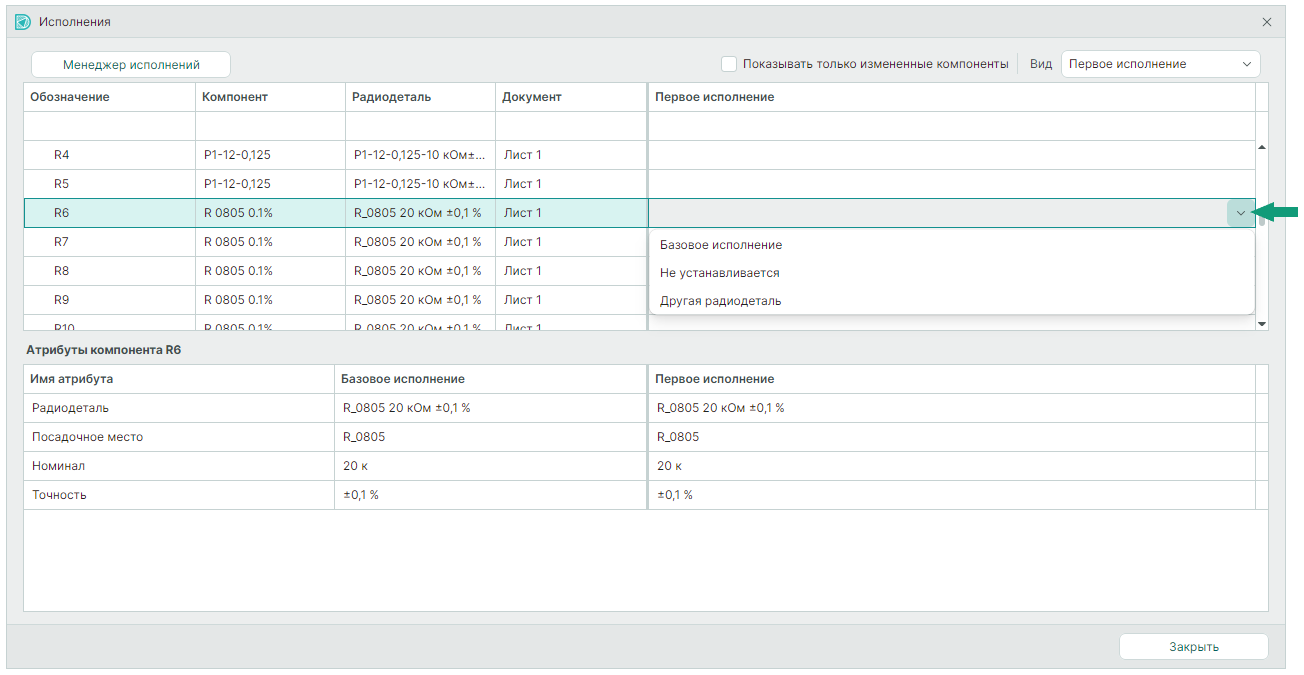
2. В столбце, отображающем состав нужного исполнения, вызовите выпадающее меню, выберите один из доступных вариантов (Рис. 13). В нашем примере это столбец "Первое исполнение".
|
|---|
| Рис. 13 - Определение переменных данных |
-
"Базовое исполнение" – радиодеталь для выбранного исполнения будет соответствовать базовому.
-
"Не устанавливается" – в выбранном исполнении компонент будет отсутствовать.
-
"Другая радиодеталь" – переход к выбору другой радиодетали.
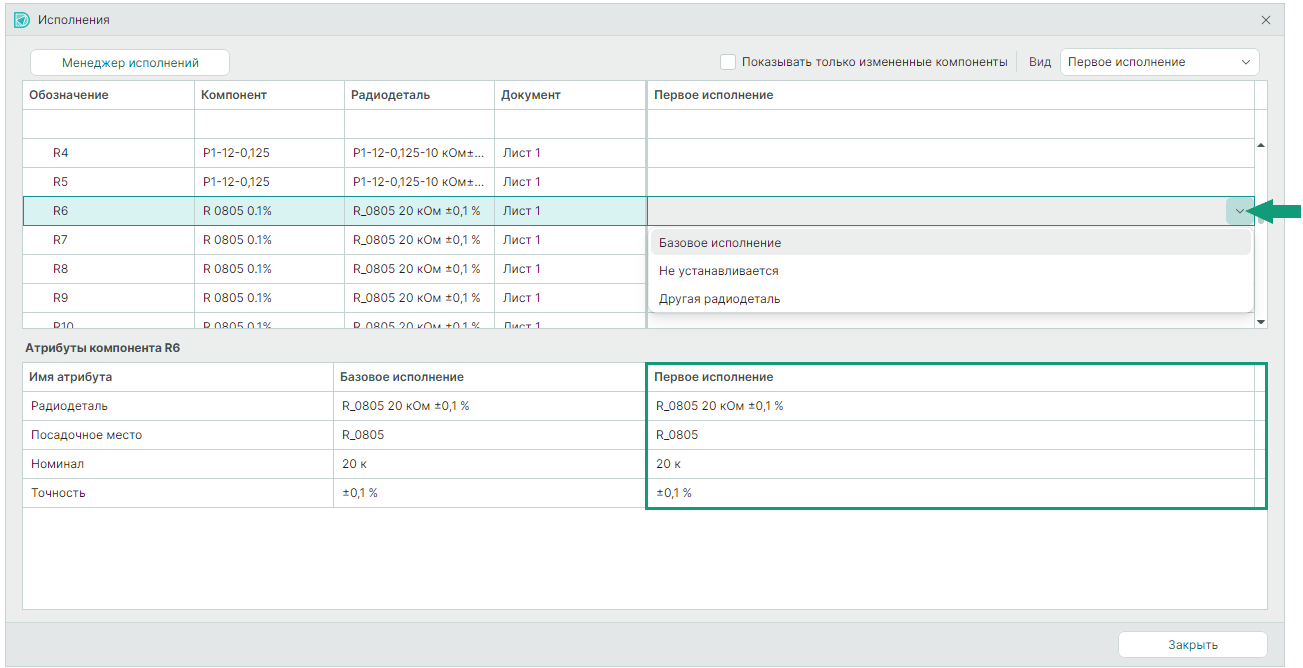
2.1. При выборе варианта "Базовое исполнение" запись в строке не будет отображаться для удобства работы, атрибуты компонента в нижней области полностью совпадают с атрибутами компонента базового исполнения (Рис. 14).
 |
|---|
| Рис. 14 - Идентичность атрибутов |
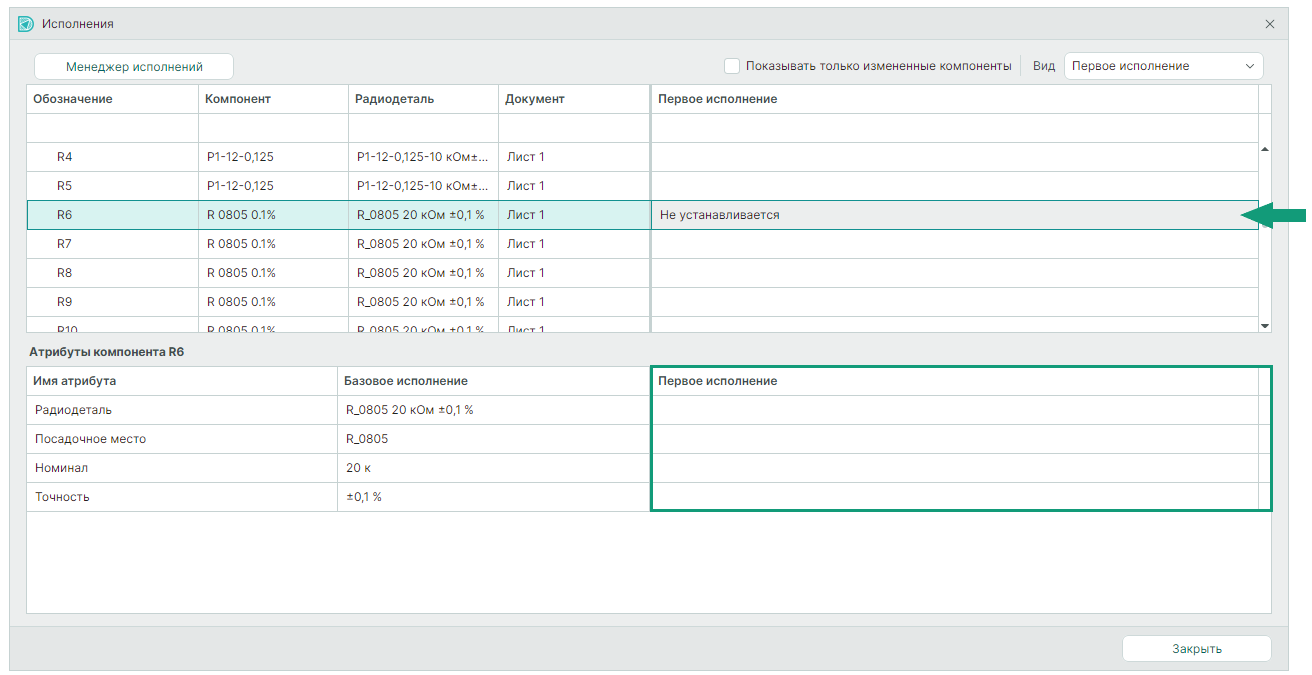
2.2. При выборе варианта "Не устанавливается" компонент будет исключен из состава изделия для данного исполнения, список атрибутов в нижней области окна для выбранного исполнения будет пуст (Рис. 15).
 |
|---|
| Рис. 15 - Отсутствие атрибутов для не устанавливаемой радиодетали |
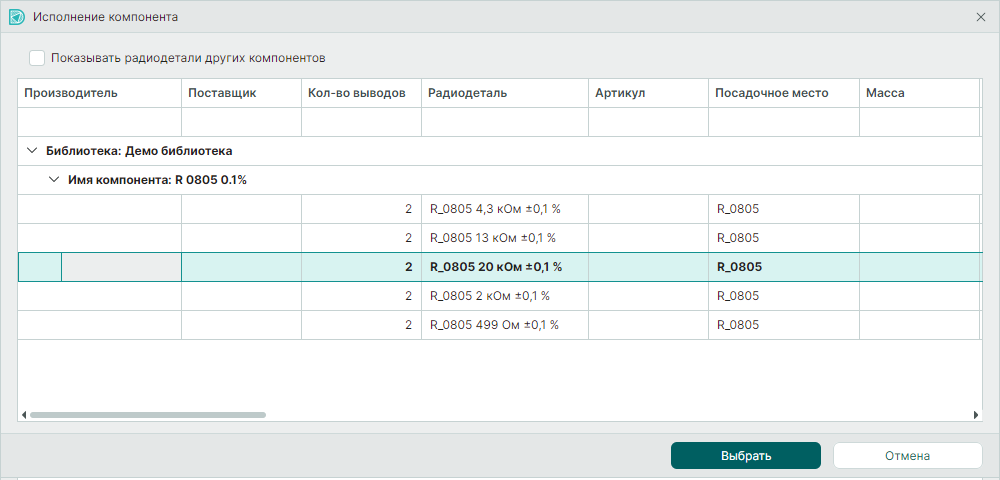
2.3. При выборе варианта "Другая радиодеталь" будет осуществлен переход в окно "Исполнение компонента" (Рис. 16).
 |
|---|
| Рис. 16 - Список радиодеталей компонента |
По умолчанию в окне "Исполнение компонента" отображаются все радиодетали выбранного компонента, радиодеталь базового исполнения обозначена полужирным начертанием.
Для отображения всех доступных радиодеталей установите флаг в чек-бокс "Показать радиодетали других компонентов" (Рис. 17).
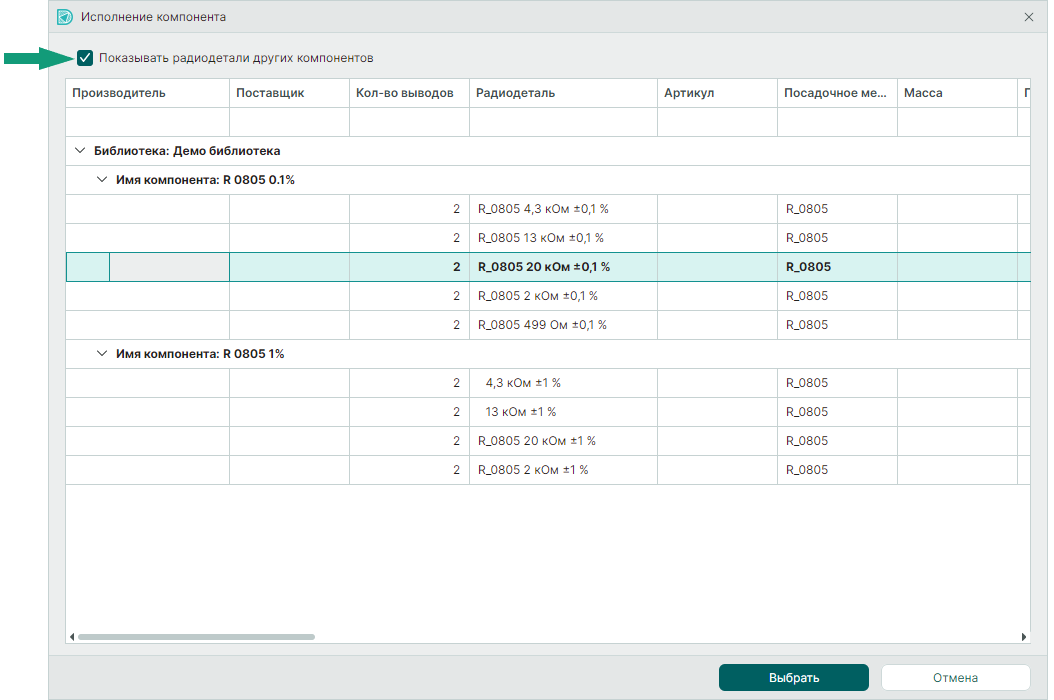 |
|---|
| Рис. 17 - Отображение радиодеталей других компонентов |
Важно! Радиодетали других компонентов будут отображены в списке, только если они имеют идентичное посадочное место.
Выберите радиодеталь двойным кликом мыши или установите курсор на строку с радиодеталью и нажмите "Выбрать" (Рис.18).
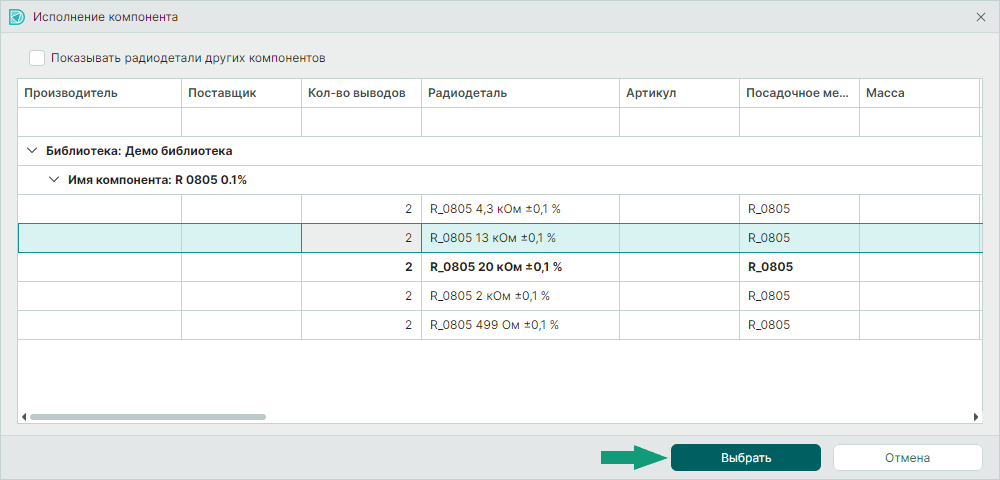 |
|---|
| Рис. 18 - Выбор радиодетали |
Назначенная радиодеталь отобразится в строке компонента, список атрибутов в нижней области будет соответствовать выбранной радиодетали (Рис.19).
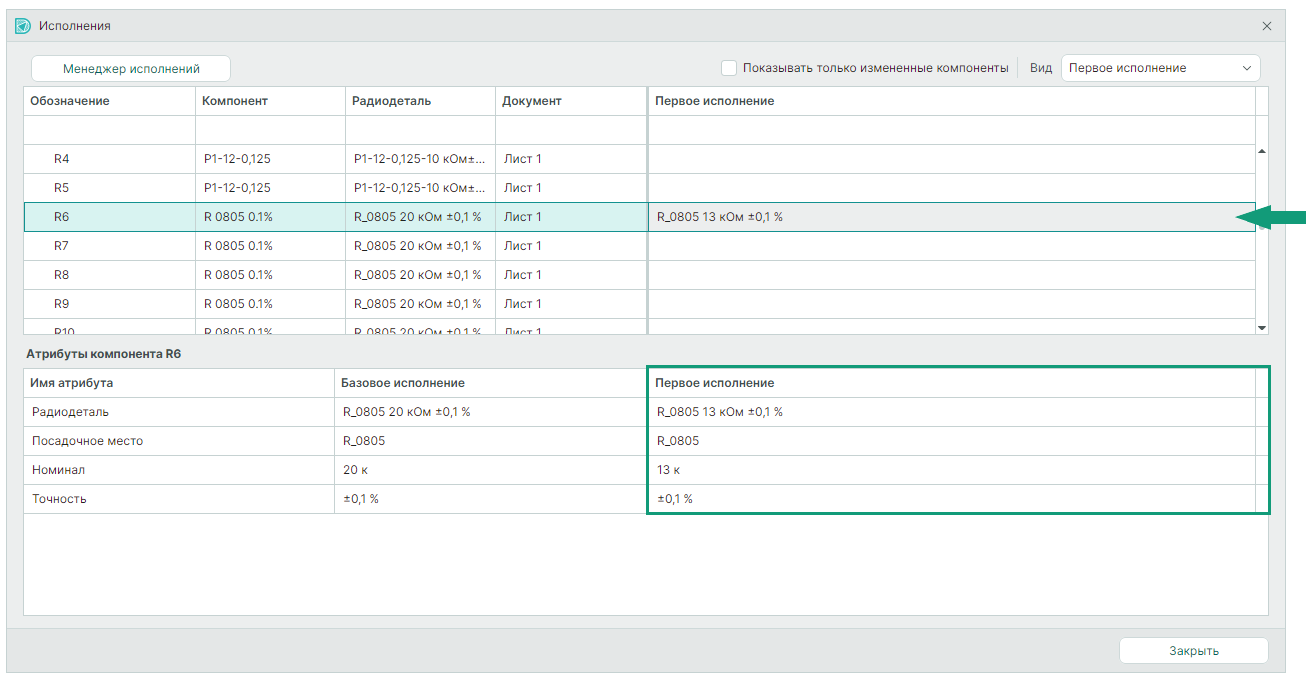 |
|---|
| Рис. 19 - Назначенная радиодеталь и ее атрибуты |
1.3.2 Отображение переменных данных на схеме
Исполнения после создания отображаются в дереве проекта.
Просмотр электрической схемы проекта с переменными данными доступен с помощью команды контекстного меню "Выбрать" или с использованием двойного клика мышью по выбранному исполнению (Рис. 20).
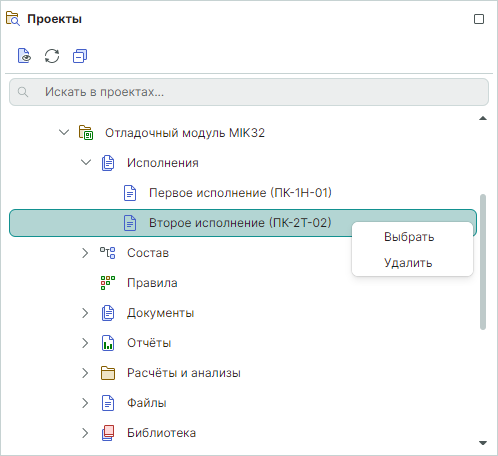 |
|---|
| Рис. 20 - Исполнения в дереве проекта |
Переменные данные на схеме отображаются в режиме стандартной яркости, остальные элементы схемы — в режиме пониженной яркости.
Компоненты, которые в данном исполнении не устанавливаются, визуализируются с перечёркиванием линиями красного цвета (Рис. 21).
Для компонентов, имеющих радиодетали, отличные от базового исполнения, предусмотрено визуальное выделение рамкой фиолетового цвета (Рис. 21).
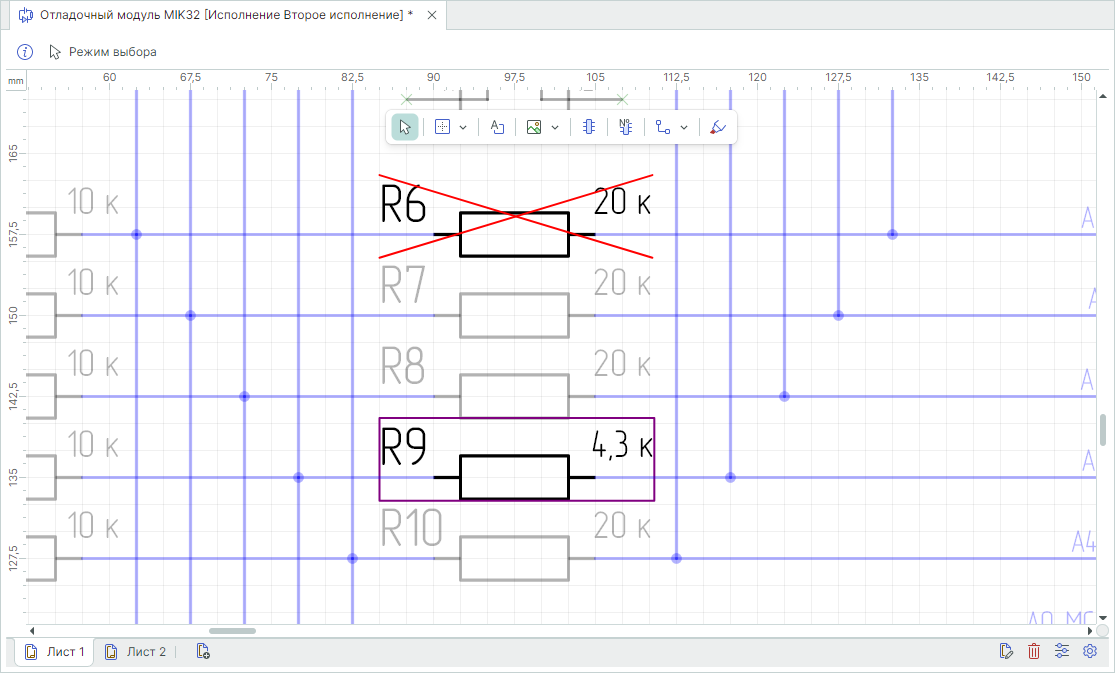 |
|---|
| Рис. 21 - Отображение переменных данных |
На электрической схеме исполнения проекта команда контекстного меню "Исполнения компонента" позволяют так же управлять определением компонента для текущего исполнения (рис. 22).
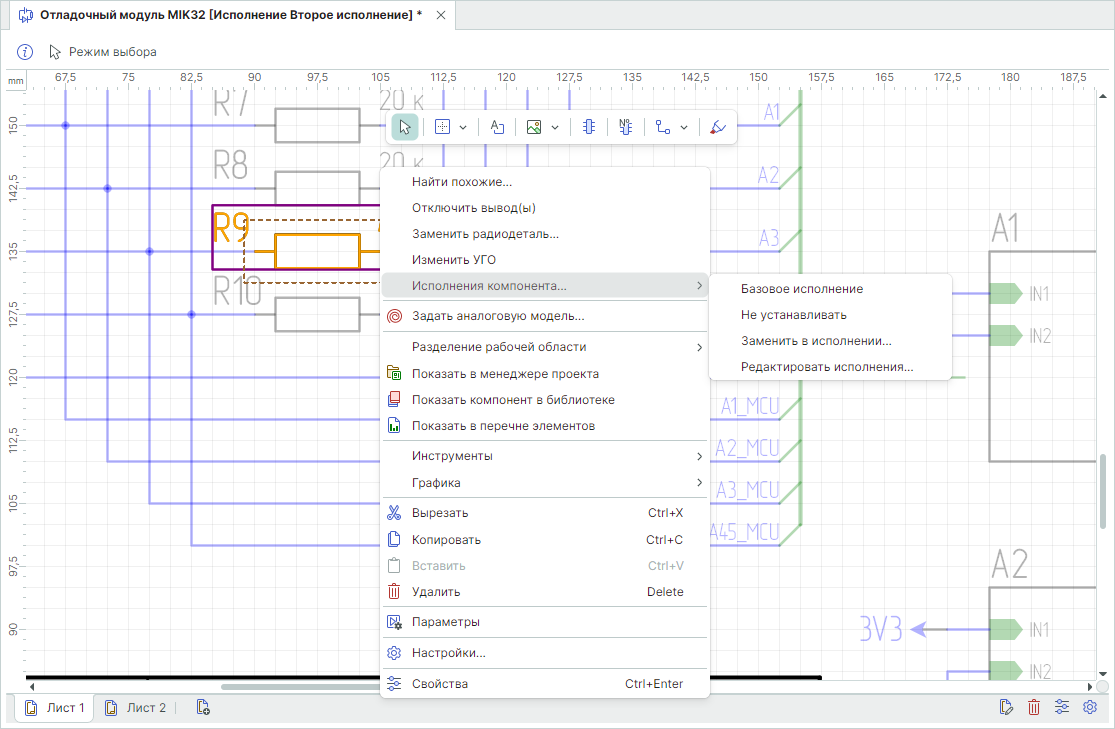 |
|---|
| Рис. 22 - Команды контекстного меню |
-
"Базовое исполнение" – изменить радиодеталь компонента на вариант в базовом исполнении без перехода в окно "Исполнения".
-
"Не устанавливать" – определить радиодеталь как не устанавливаемую без перехода в окно «Исполнения» (команда доступна для радиодеталей, отличающихся от варианта в базовом исполнении).
-
"Заменить в исполнении" – перейти в окно "Исполнение компонента" для выбора другой радиодетали.
-
"Редактировать исполнение" – перейти в окно "Исполнения", где будет отображен выбранный компонент.
Переменные данные также отображаются в отчетах конструкторской документации.
1.4 Размещение таблицы исполнений
Таблица исполнений размещается на электрической схеме, если для проекта созданы исполнения и определены переменные данные.
Таблица исполнений создается с помощью инструмента "Разместить таблицу исполнений"  , который доступен на панели инструментов "Схема" или в главном меню "Разместить".
После вызова инструмента на экране отобразится окно, в левой части задаются настройки таблицы, справа – область предварительного просмотра таблицы (Рис. 23).
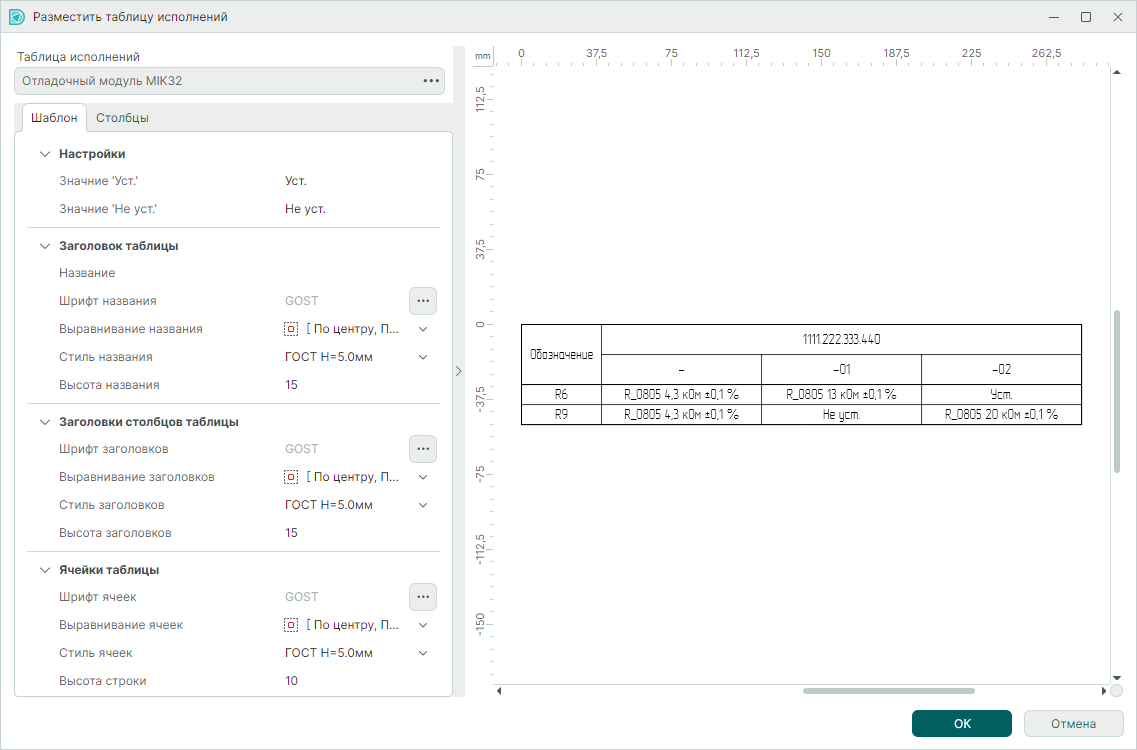 |
|---|
| Рис. 23 - Настройки таблицы исполнений |
В поле "Таблица исполнений" укажите проект, для которого должна быть размещена таблица исполнений. При нажатии на кнопку  в правой части поля открывается окно, в котором можно выбрать любой проект, имеющийся в базе данных.
Вкладка "Шаблон"
Во вкладке "Шаблон" определите следующие параметры:
1. "Настройки" → "Значение 'Уст.'/'Не уст.'" – обозначения в таблице для компонентов, идентичных базовому исполнению, и не устанавливаемых компонентов. По умолчанию использованы надписи "Уст." и "Не уст.". Поля доступны для редактирования.
2. "Заголовок таблицы":
-
введите название таблицы, по умолчанию название таблицы отсутствует;
-
выберите параметры шрифта названия в окне "Редактор шрифта", переход осуществляется с помощью кнопки
 ;
;
-
определите вариант выравнивания и стиль заголовка;
- установите значение высоты ячейки для заголовка таблицы.
По умолчанию в программе выбран стиль шрифта "GOST Н=5.0мм" с выравниванием "По центру, по середине" и высота ячейки названия таблицы – 15 мм.
3. "Заголовки столбцов таблицы" – настройки заголовков столбцов таблицы аналогичны настройкам заголовка таблицы. По умолчанию выбран стиль шрифта "GOST Н=5.0мм" с выравниванием "По центру, по середине" и высота ячеек заголовков столбцов таблицы – 15 мм.
4. "Ячейки таблицы" – настройки ячеек таблицы аналогичны настройкам заголовка таблицы и столбцов. По умолчанию выбран стиль шрифта "GOST Н=5.0мм" с выравниванием "По центру, по середине" и высота ячеек таблицы – 10 мм.
Вкладка "Столбцы"
Во вкладке "Столбцы" определите нужные для отображения столбцы таблицы исполнений с помощью флагов, установите значения ширины столбцов.
По умолчанию для отображения будут выбраны столбцы обозначения переменных компонентов, базового исполнения и всех созданных исполнений. Изменение порядка расположения столбцов недоступно (Рис. 24).
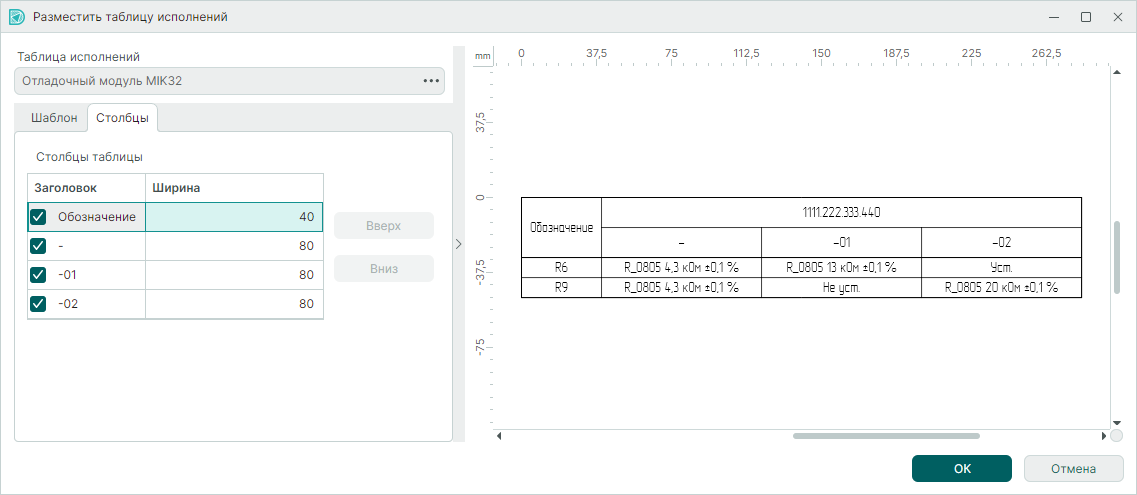 |
|---|
| Рис. 24 - Настройки столбцов таблицы |
Определив настройки таблицы, нажмите кнопку "OK" и окно ввода параметров таблицы будет закрыто, а сама таблица прикреплена к курсору мыши для дальнейшего размещения на схеме в редакторе.
Разместите и зафиксируйте таблицу, нажав левую кнопку мыши.
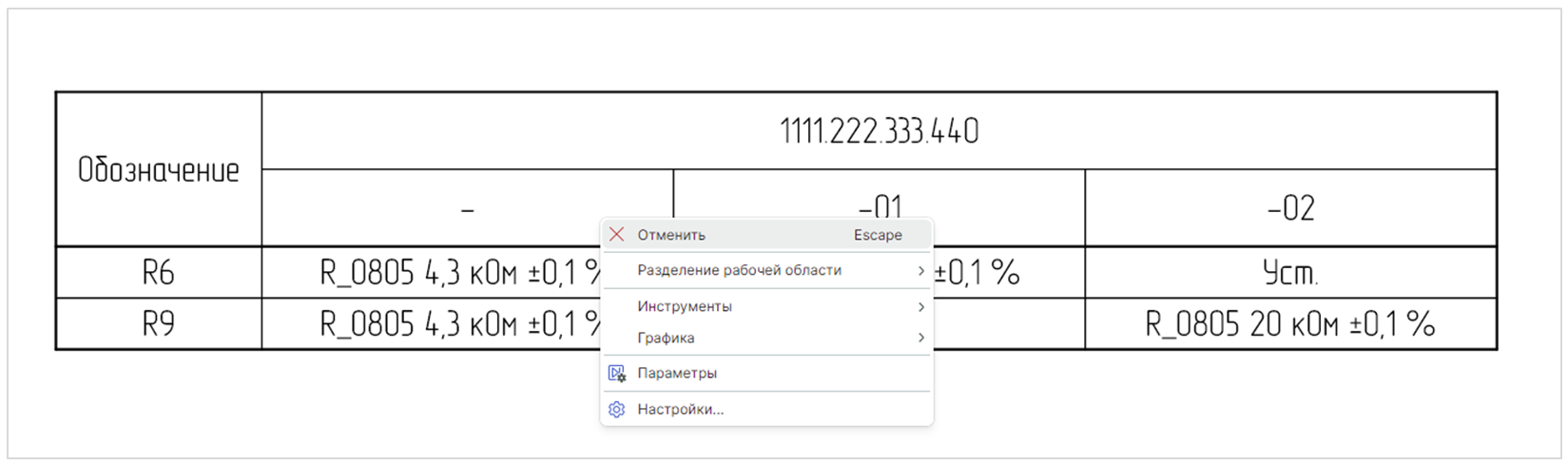
Для отмены размещения таблицы нажмите клавишу "Escape" или выберите "Отменить" в контекстном меню (рис. 25).
 |
|---|
| Рис. 25 - Отмена размещения таблицы исполнений |
2. Создание отчетов проекта с исполнениями
При наличии в проекте исполнений перечень элементов и спецификация могут быть созданы как в групповом варианте, так и для каждого отдельного исполнения: основного и конкретного исполнения.
Порядок действия создания перечня элементов и спецификации проекта с исполнением один и тот же, поэтому мы рассмотрим этот порядок действий на создании спецификации.
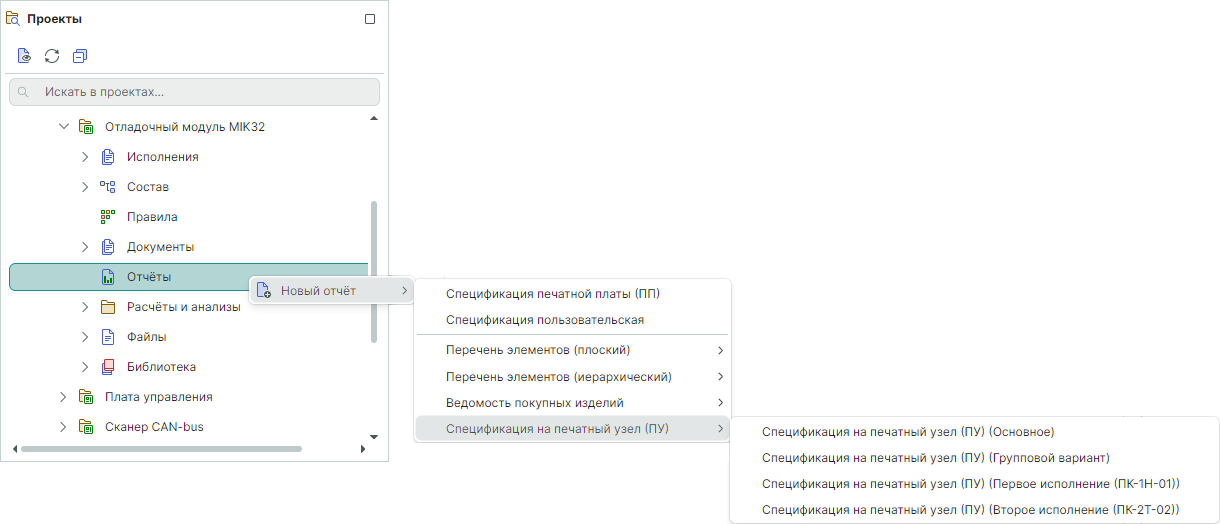
В дереве выбранного проекта в контекстном меню "Отчёты" → "Новый отчёт" выберите вид документа, который необходимо создать (Рис. 26).
 |
|---|
| Рис. 26 - Создание отчета с исполнениями |
В программе реализовано возможность отображения отчетов в двух форматах: в текстово-табличном формате, который можно редактировать и в формате согласно ГОСТ.
В этом же узле сохранятся все созданные отчеты для текущего проекта.
2.1 Отчеты основного варианта
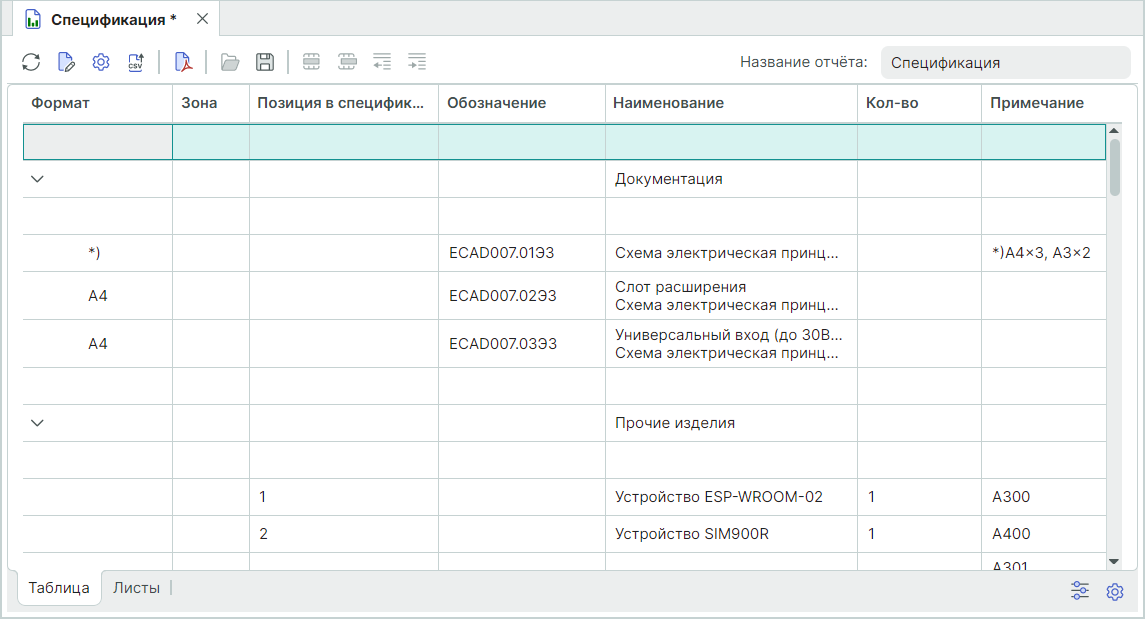
При выборе вида документа "Отчёты" → "Новый отчёт" → "Спецификация на печатный узел (ПУ) (Основная)" сформируется спецификация для основного (базового) исполнения проекта печатной платы. По умолчанию отобразится вкладка "Таблица" с данными в текстово-табличном формате (Рис. 27).
 |
|---|
| Рис. 27 - Спецификация основного исполнения в текстово-табличном формате |
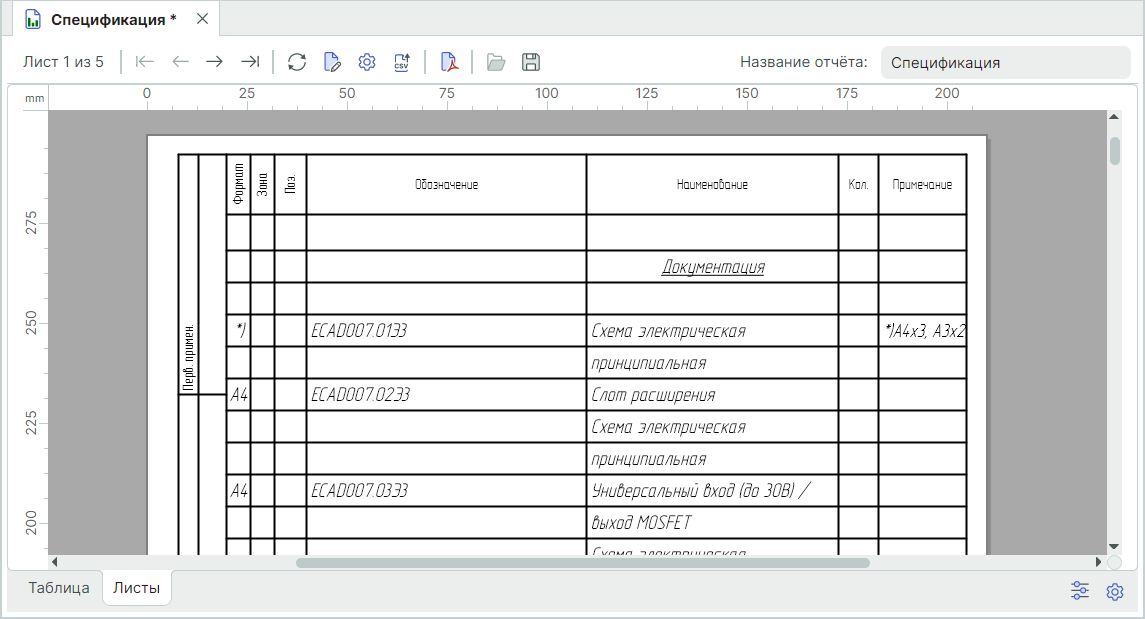
Предварительный просмотр спецификации в формате согласно ГОСТ осуществляется при переключении на вкладку «Листы», расположенную в нижней части окна.
 |
|---|
| Рис. 28 - Спецификация основного исполнения в формате согласно ГОСТ |
2.2 Отчеты группового варианта
При выборе вида документа "Отчёты" → "Новый отчёт" → "Спецификация на печатный узел (ПУ) (Групповой вариант)" сформируется спецификация для группового варианта всех исполнений проекта печатной платы (Рис. 29).
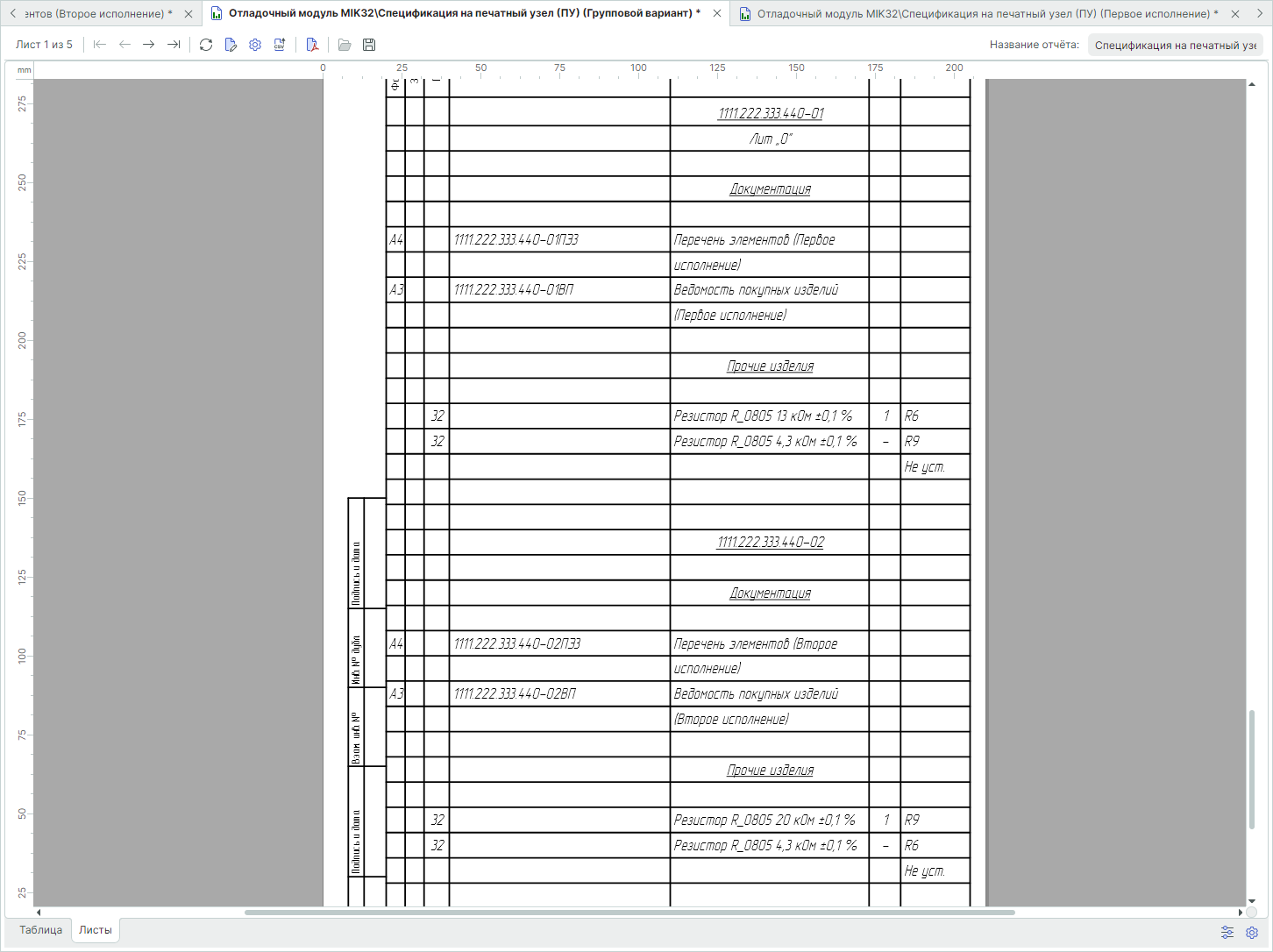 |
|---|
| Рис. 29 - Спецификация группового варианта в формате согласно ГОСТ |
В групповом варианте спецификации на печатный узел данные перечисляются в следующем порядке:
1. Постоянные данные.
2. Переменные данные основного исполнения (при наличии документации на отдельные исполнения может быть включен раздел "Документация").
3. Переменные данные последующих исполнений в порядке возрастания обозначений (при наличии документации на отдельные исполнения может быть включен раздел "Документация").
2.3 Отчеты выбранного исполнения
При выборе вида документа "Отчёты" → "Новый отчёт" → "Спецификация на печатный узел (ПУ) (Имя исполнения)" сформируется спецификация для выбранного исполнения проекта печатной платы (Рис. 30).
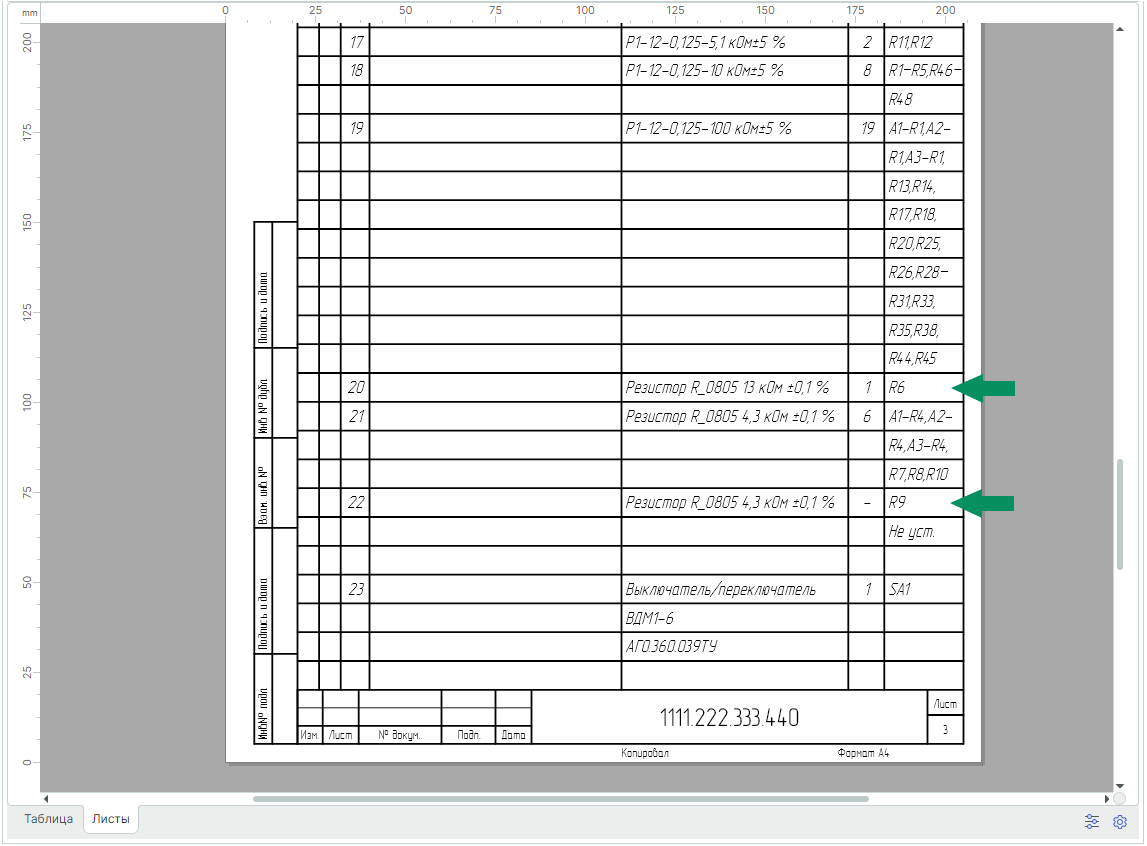 |
|---|
| Рис. 30 - Спецификация выбранного исполнения в формате согласно ГОСТ |
В этом варианте спецификации на печатный узел перечисляются все радиодетали основного исполнения с указанием по конкретным измененным радиодеталям.
2.4 Настройка отчета
Настроить отчет можно в окно "Настройка отчетов" (Рис. 31), которое можно вызвать нажав иконку  внизу рабочего окна просмотра отчета.
Вкладка "Отчёт" содержит поля для ввода основной информации отчёта проекта платы, а также меню для выбора раздела спецификации, куда он будет включен, и варианта при наличии исполнений в проекте.
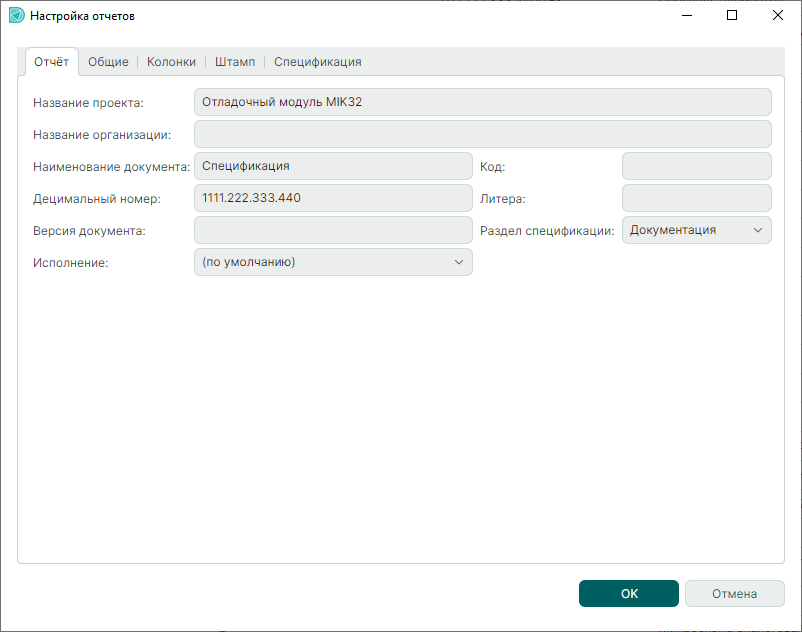 |
|---|
| Рис. 31 - Окно "Настройка отчётов". Вкладка "Отчёт" |
Вкладка "Общие" (Рис. 32) содержит настройки:
-
Параметры – группа настроек отображения (настройки отступов между данными, настройки отображения заголовков, настройка формирования имени элемента).
-
Разбивка на страницы – настройки контроля переноса строк и заголовков.
-
Параметры форматирования строк и разделителей в отчёте.
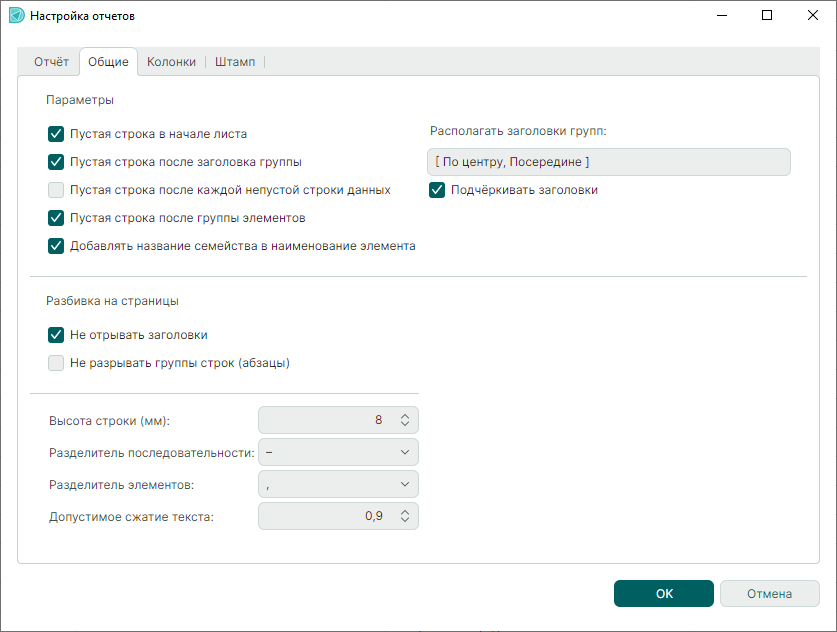 |
|---|
| Рис. 32 - Окно "Настройка отчётов". Вкладка "Общие" |
На вкладке "Колонки" (Рис. 33) настраиваются:
-
Префикс для обозначения допустимой замены.
-
Суффикс "Не устанавливать" для обозначения неустанавливаемых радиодеталей.
-
Содержимое колонки "Наименование".
-
Содержимое колонки "Примечание".
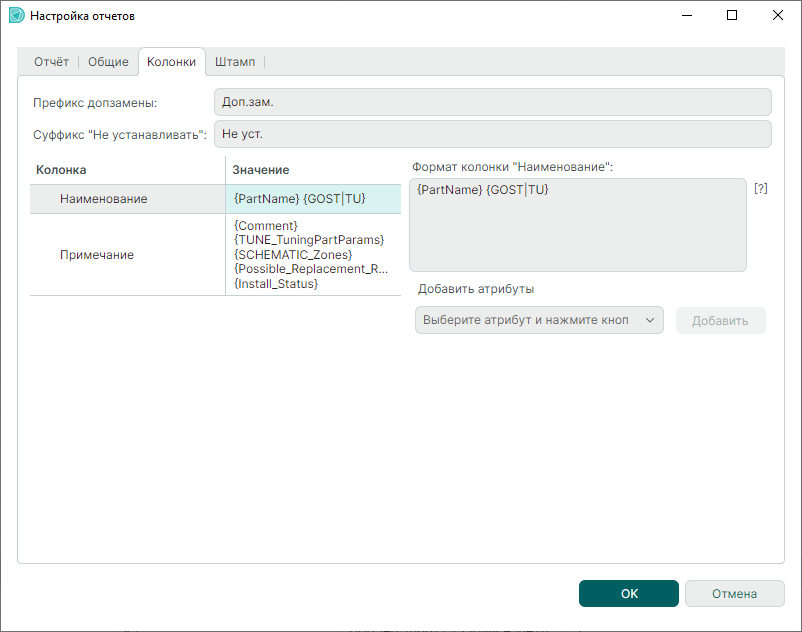 |
|---|
| Рис. 33 - Окно "Настройка отчётов". Вкладка "Колонки" |
Заполнение полей "Префикс допзамены" и "Суффикс 'Не устанавливать'" производится путем прямого ввода значения, поля могут быть пустыми.
Колонки "Наименование" и "Примечание" заполняются атрибутами радиодетали, дополнительными свойствами радиодетали, а также любыми символами между ними (например, {FAMILY_Name}-{PartName}).
Для заполнения колонок "Наименование" и "Примечание" (рис. 34) атрибутами радиодетали:
1. Выберите нужную колонку, текущее содержимое отобразится в поле "Формат колонки...".
2. Из выпадающего списка "Добавить атрибуты" выберите атрибут для добавления в колонку, нажмите кнопку "Добавить".
3. После добавления атрибута в поля "Формат колонки..." и "Значение", нажмите "ОК".
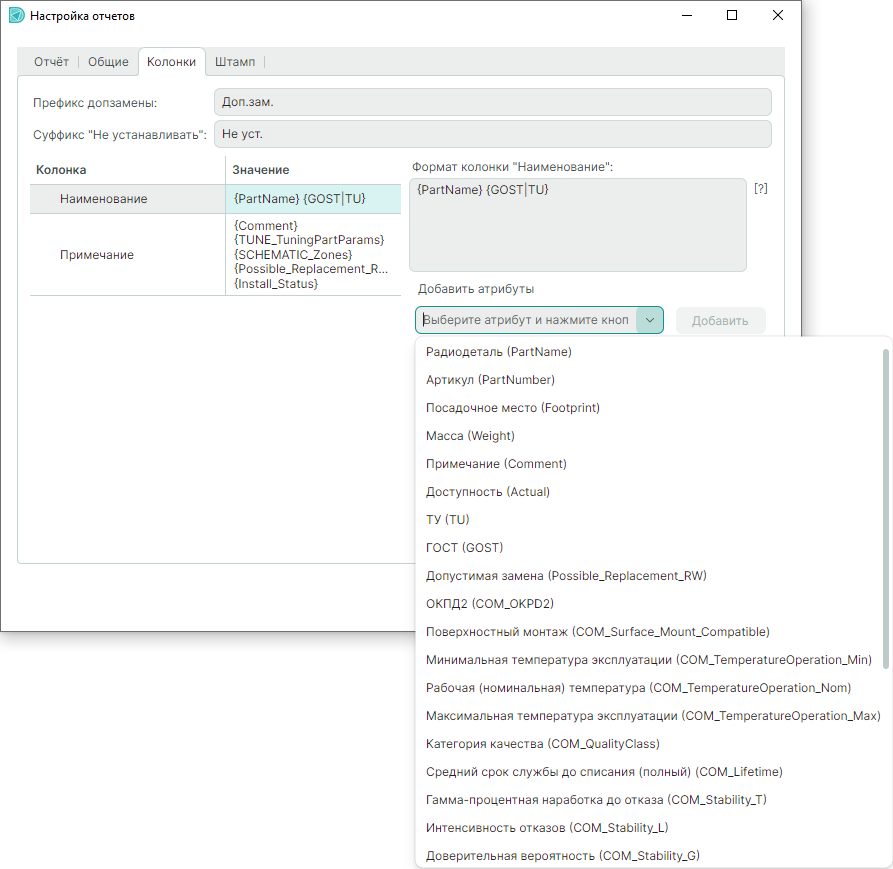 |
|---|
| Рис. 34 - Выбор атрибута для добавления в колонку |
Для заполнения колонок "Наименование" и "Примечание" (Рис. 35) дополнительными свойствами радиодетали:
1. Выберите нужную колонку, текущее содержимое отобразится в поле "Формат колонки...".
2. В поле "Формат колонки..." введите имя дополнительного свойства, назначенного для радиодеталей, в фигурных скобках.
3. Нажмите "ОК".
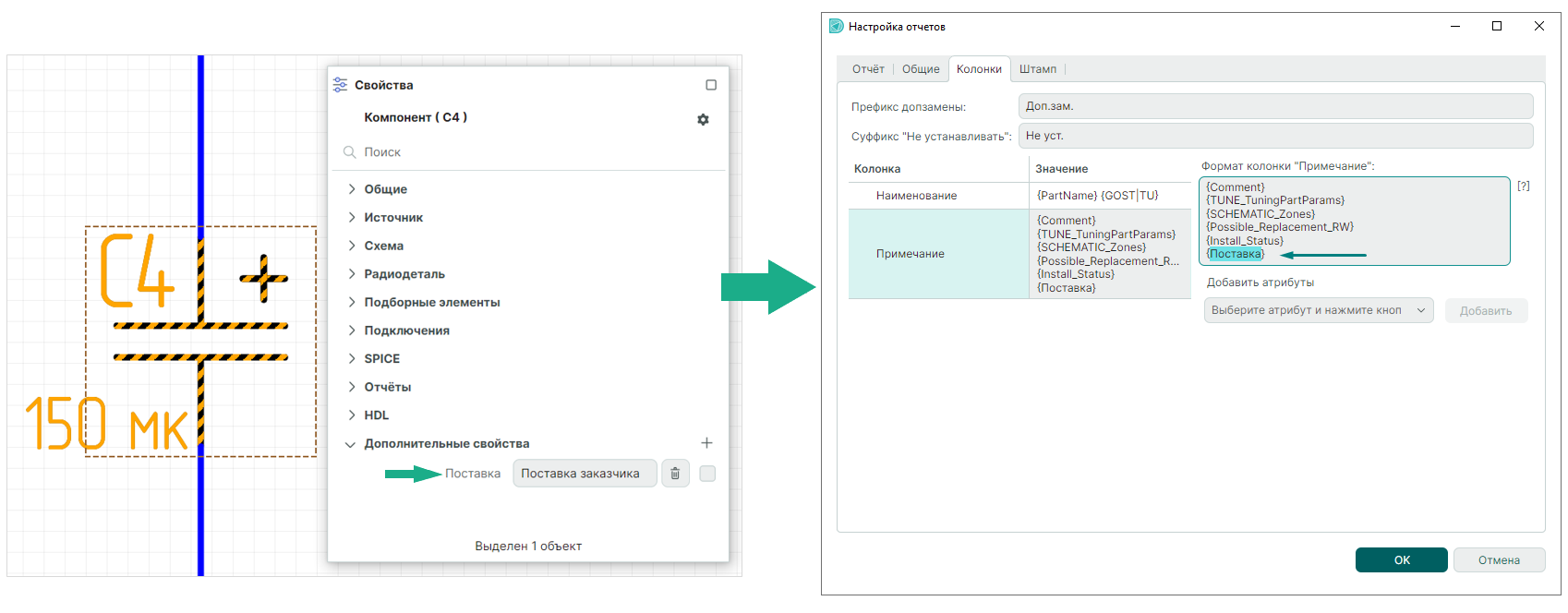 |
|---|
| Рис. 35 - Добавление дополнительного свойства в колонки отчета |
В отчете добавленные атрибуты и дополнительные свойства будут расположены в соответствии с заданными настройками (Рис. 36).
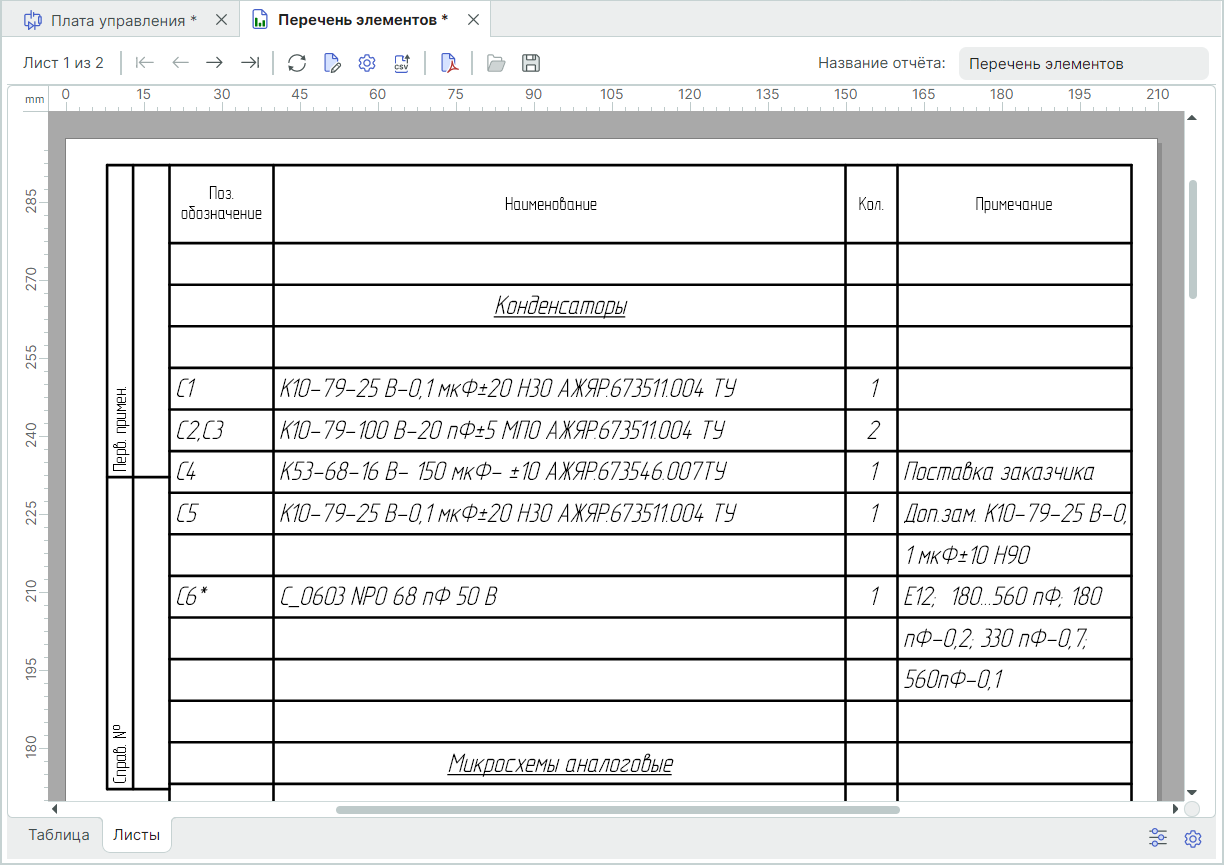 |
|---|
| Рис. 36 - Атрибуты и дополнительные свойства радиодеталей в отчете |
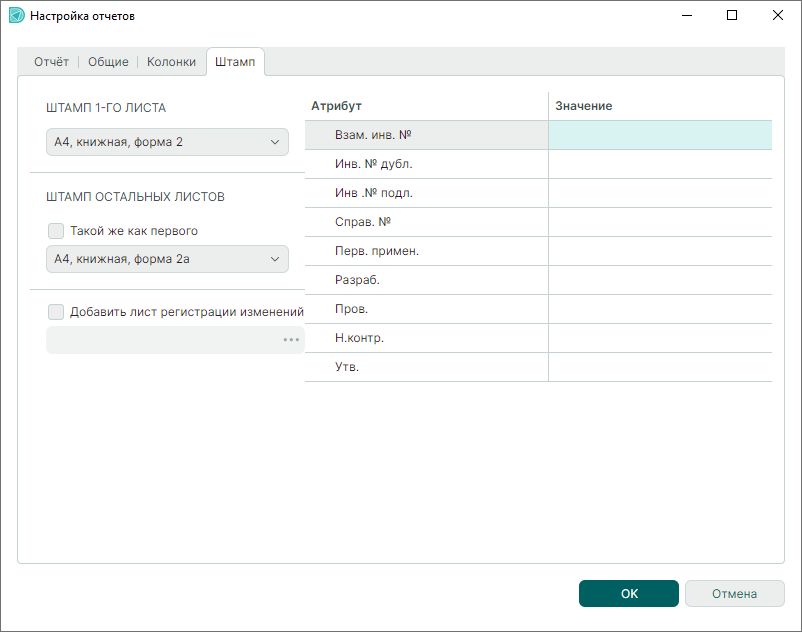
Вкладка «Штамп» (Рис. 37) содержит настройки:
-
Штампа первого листа и последующих листов.
-
Заполнение полей основной надписи.
 |
|---|
| Рис. 37 - Атрибуты и дополнительные свойства радиодеталей в отчете |
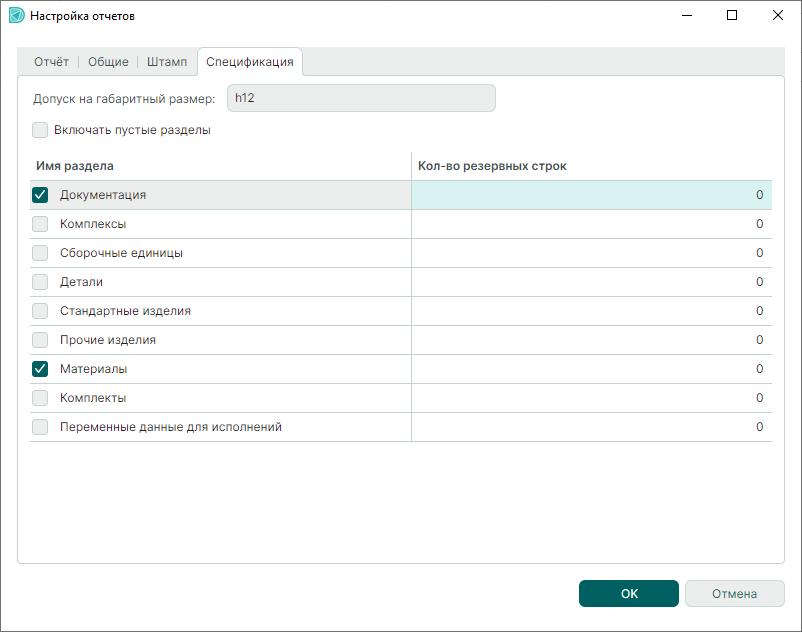
Если формируется документ Спецификация, то в окне "Настройка отчетов" отображается вкладка "Спецификация" (Рис. 38), на которой настраивают:
-
Допуск на габаритный размер платы.
-
Отображение разделов с помощью установки флагов в чек-боксы. По умолчанию для отображения включены только разделы с данными.
-
Определяется количество резервных строк для каждого раздела.
 |
|---|
| Рис. 38 - Окно "Настройка отчётов". Вкладка "Спецификация" |
При установке флага в чек-бокс "Включать пустые разделы", все разделы спецификации будут отображены и внесение изменений в таблицу не требуется.
Другие уроки
-
Иногда требуется создать спаренные фотошаблоны с перевернутыми инстансами. Для этого в системе имеется инструмент «Перевернуть инстанс».
Читать далее01.09.2026Delta Design -
В системе DeltaDesign инструмент «Трассировка пучка треков» позволяет автоматически реализовать трассировку выделенных линий соединений на одном слое в виде пучка треков и/или дифференциальных пар с соблюдением ограничений на зазоры и ширины треков.
Читать далее01.09.2026Delta Design