
Использование автопроцедур в режиме TopoR
Иногда в процессе доработки изделия возникает необходимость незначительно изменить форму скругления трека или геометрию трека на разведенной плате. Для этого как раз и существуют в режиме "TopoR" автоматические процедуры (автопроцедуры).
1. Автопроцедуры расчета формы проводника
2. Автопроцедуры перекладки проводника
3. Автопроцедуры подвижки элементов
4. Использование автопроцедуры локально
Данные автопроцедуры можно использовать в несколько итераций, добиваясь оптимального результата.
Обычно эти автопроцедуры используют после завершения трассировки инструментом "Автотрассировка".
Внимание: автопроцедуры не будут работать при наличии критических ошибок на плате. Для удаления треков с критическими ошибками можно использовать опцию активированную из главного меню "TopoR" → "Настройки TopoR" → "Удалять треки с критическими ошибками".
Критическая ошибка – это DRC ошибка, при которой система блокирует выполнение автопроцедур в режиме "TopoR".
Ниже приведены примеры применение этих автопроцедур в некоторых проектных кейсах.
1. Автопроцедуры расчета формы проводника
Виды формы проводников:
- Расчет формы проводников any-angle – прокладка проводника под любым углом ломанными линиями;
-
Расчет формы проводников с дугами – прокладка проводника с использованием дуг окружностей;
-
Расчет формы проводников под 45° – прокладка проводника с использованием изгиба проводника под углом 45°.
1.1 Функция автоматического расширения (расталкивания) проводников в свободных местах
Настройка данной функции осуществляется через задание новых значений для зазоров в правилах выбранного проекта.
Рассмотрим применение этой автопроцедуры на примере проекта Arcs, который поставляется вместе с программой Delta Design.
1. Откройте в редакторе проект Arcs и перейдите в режиме "TopoR",
2. В отдельной вкладке откройте правила этого проекта.
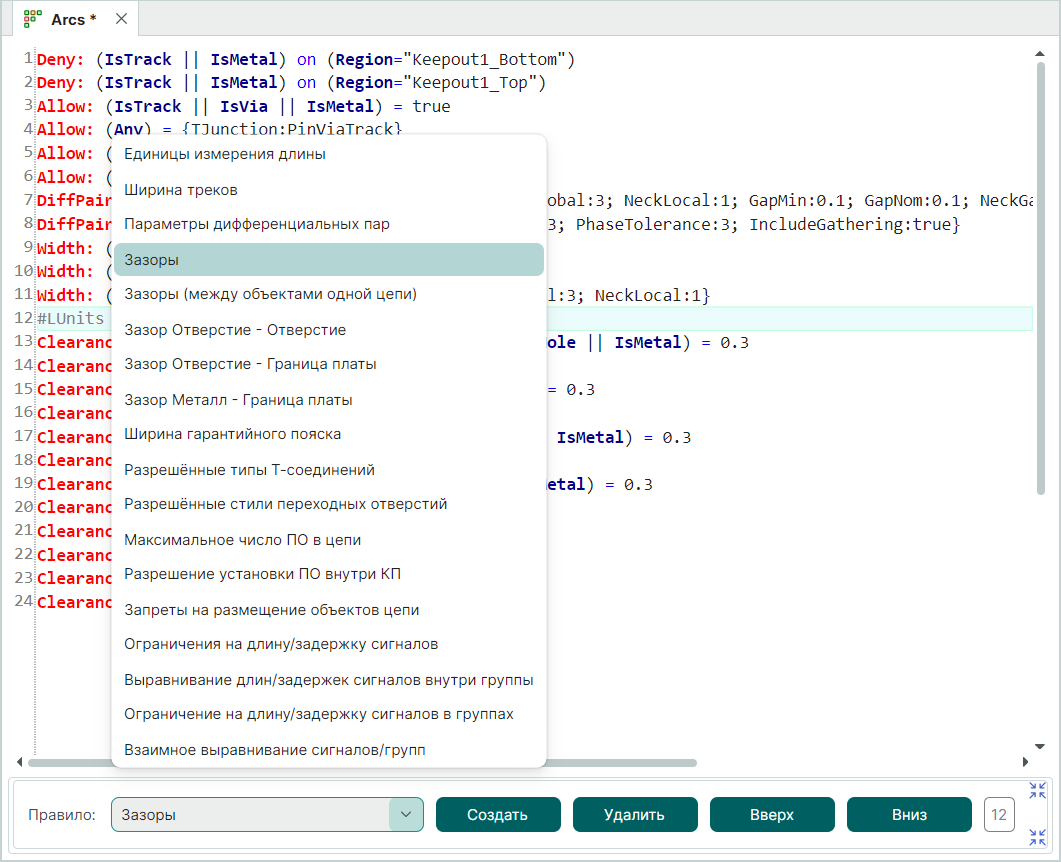
3. В редакторе правил создайте новое правило "Зазоры" (Рис. 1) и нажмите "Создать".
 |
|---|
| Рис. 1 - Создание правила "Зазоры" |
4. В помощнике создания правил укажите, что данное правило работает для всех и везде, нажав кнопку  .
.
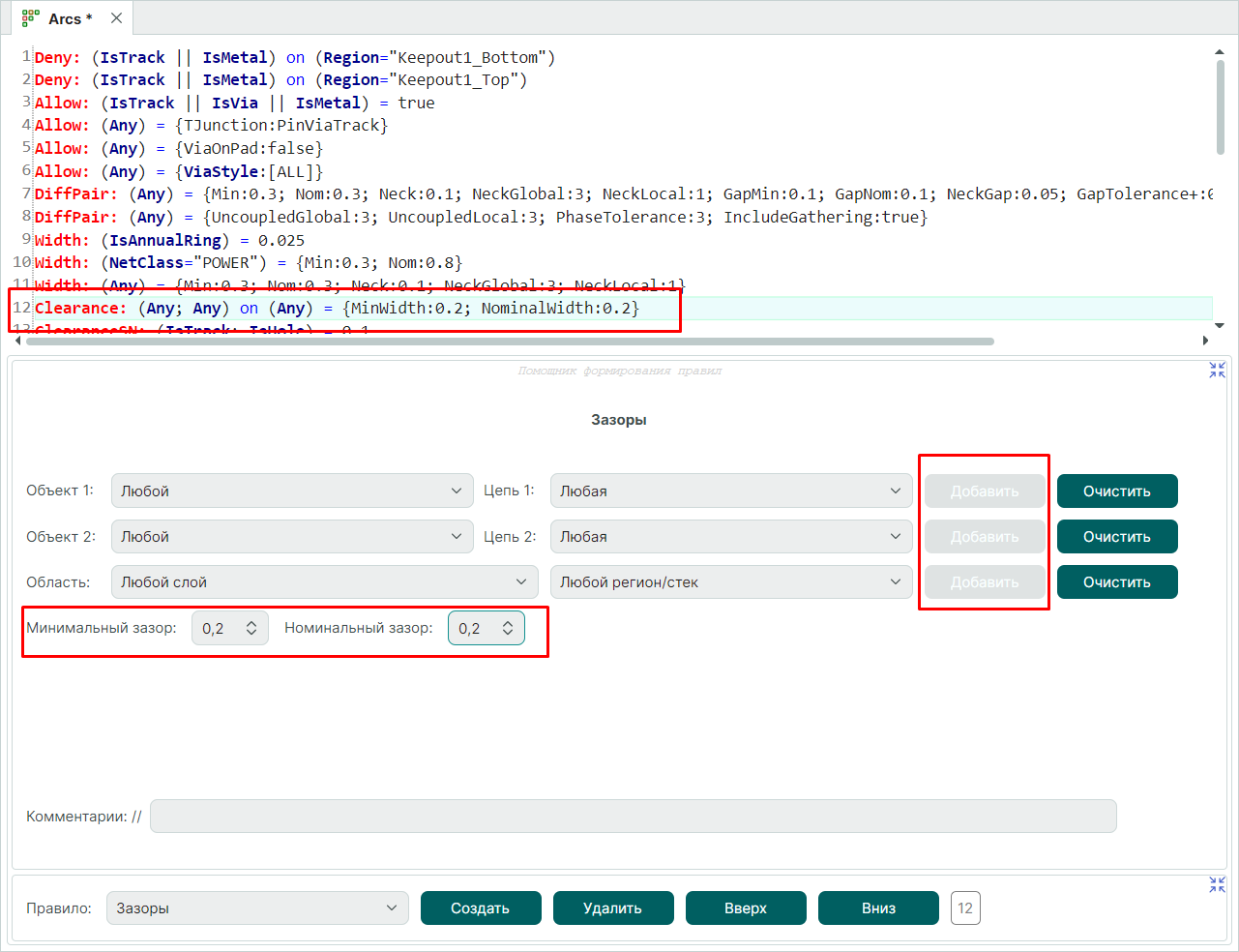
5. В помощнике создания правил укажите значение параметра "Минимальный зазор" равен 0,2 и "Номинальный зазор" равен 0,2, Значения автоматически отобразятся в строке с правилом (Рис. 2).
 |
|---|
|
Рис. 2 - Значения для правила "Зазоры" |
Внимание: указанное значение зазора в этом правиле будет работать только в режиме "TopoR".
6. Сохраняем  правило и делаем расчет формы проводника с дугами
  .
.
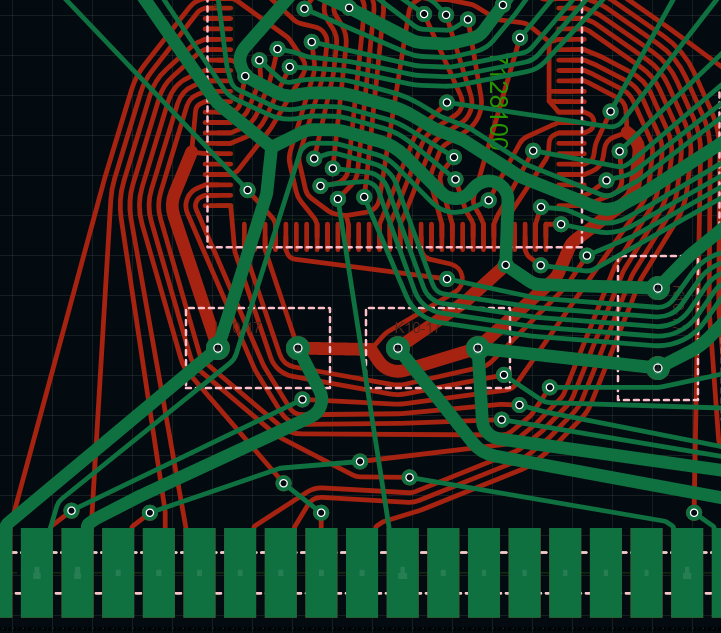
7. В результате выполнения перерасчета формы проводника с дугами геометрия трассировки измениться за счет уменьшения зазоров (Рис. 3).
 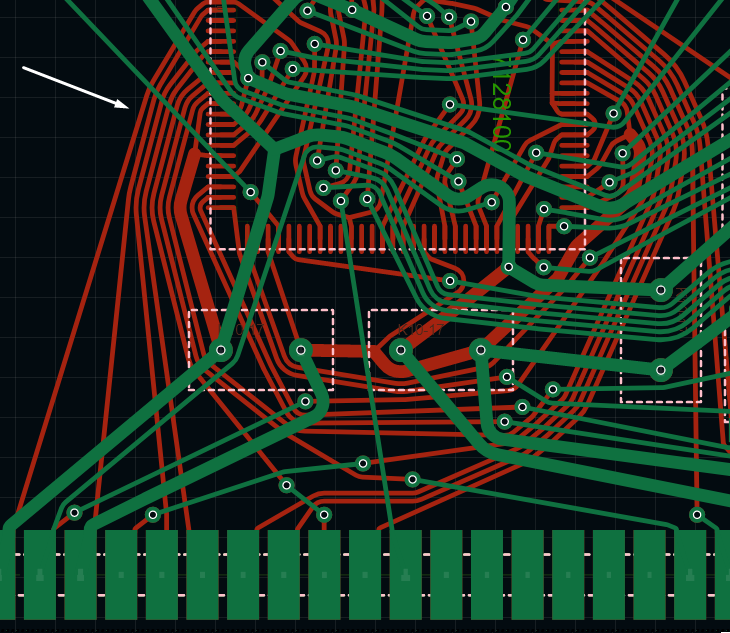 |
|---|
| Рис. 3 - Сравнение геометрии трассировки с разными заданными значениями зазоров |
2. Автопроцедуры перекладки проводника
Тип перекладки проводников:
-
Перекладка проводников без смены слоя – автоматическая перекладка проводников только по текущему слою платы.
-
Перекладка проводников с возможным переносом на другой слой – автоматическая перекладка проводников с возможностью изменения топологии пути проводника и его слоя, если проводник соединяет сквозные контактные площадки и/или переходные отверстия.
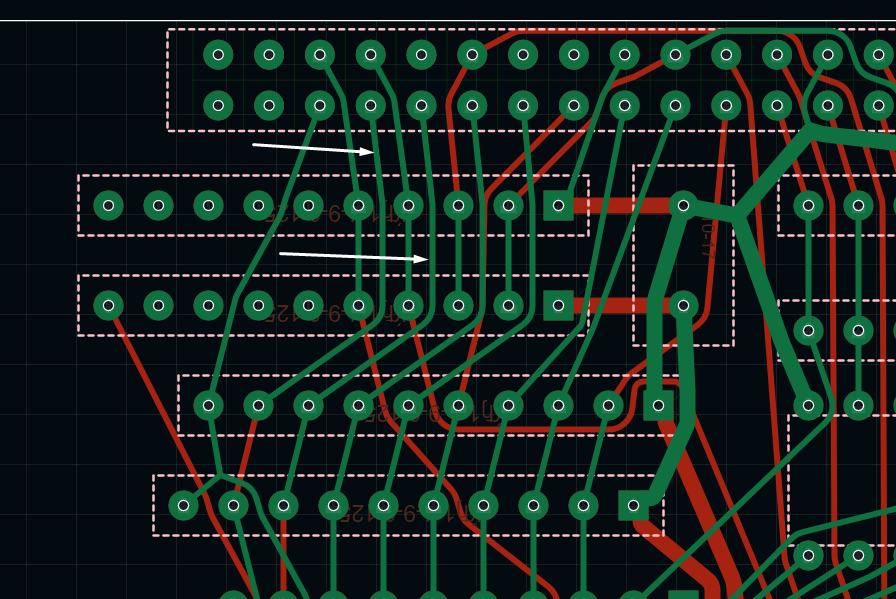 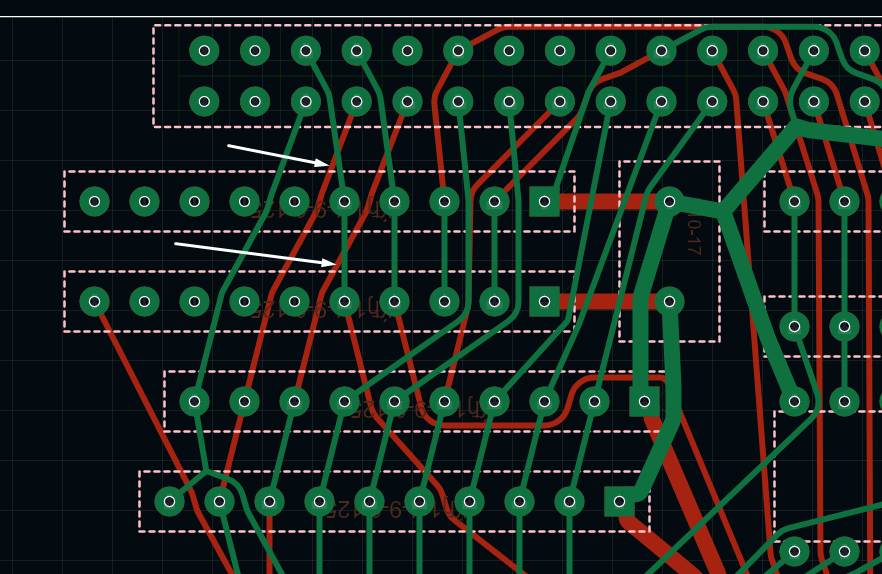 |
|---|
|
Рис. 4 - Начальная геометрия проводников и результат выполнения автопроцедуры "Перекладка проводников с возможным переносом на другой слой" |
3. Автопроцедуры подвижки элементов
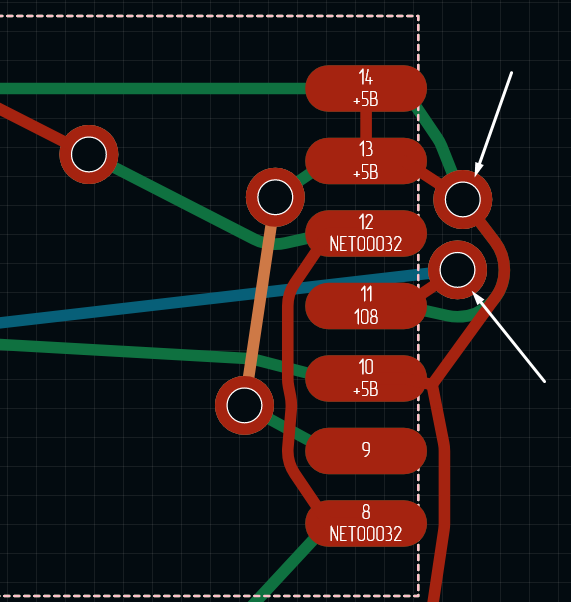
Следует понимать, что подвижка объектов при выполнении этой автопроцедуры не меняет существующую топологию проводников, меняется только геометрия проводников.
Подвижка объектов выполняется автоматически, переходные отверстия и ветвления проводников перемещаются в вычисленные оптимальные положения. Если компонент не должен автоматически перемещаться, его необходимо зафиксировать.
Тип подвижки объектов:
-
Подвижка переходов – переходные отверстия перемещаются без перекладки проводников, все компоненты остаются на своих местах;
-
Подвижка переходов с перекладкой проводников – перемещение переходных отверстий и при необходимости перекладка проводников;
-
Подвижка компонентов и переходов с перекладкой проводников – перемещение распространяется на переходные отверстия и на компоненты платы с необходимой перекладкой проводников.
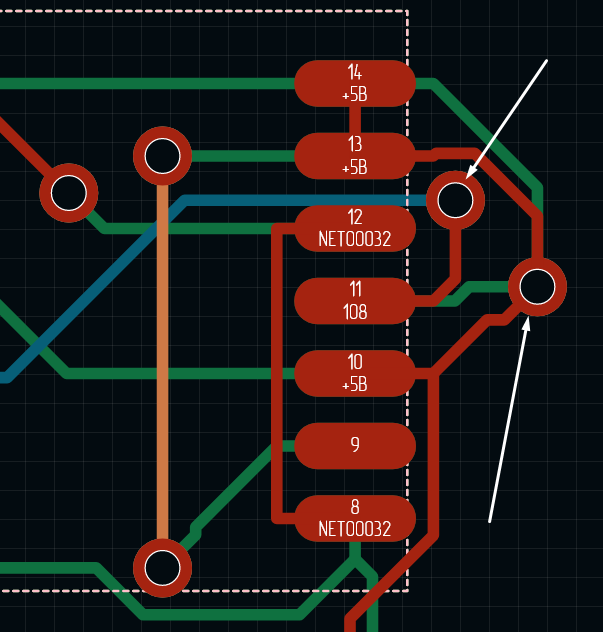  |
|---|
|
Рис. 5 - Начальное расположение ПО и результат выполнения автопроцедуры "Подвижка переходов" |
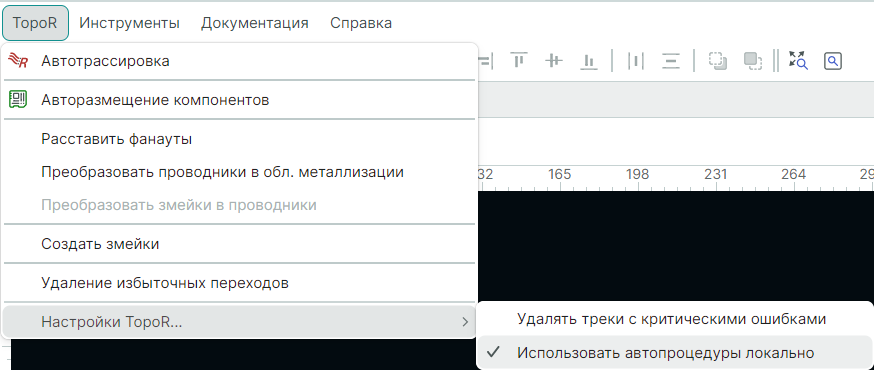
Для это надо активировать эту опцию из главного меню "TopoR" → "Настройки TopoR" → "Использовать автопроцедуры локально" (Рис. 6).
 |
|---|
| Рис. 6 - Настройка опции "Использовать автопроцедуры локально" |
Выбор опции "Использовать автопроцедуры локально" позволяет выполнять автопроцедуры на выделенных элементах при выделении их на печатной плате перед запуском автопроцедуры, кроме автопроцедуры "Подвижка компонентов".
Отключение опции производится повторным выбором опции.
Другие уроки
-
Иногда требуется создать спаренные фотошаблоны с перевернутыми инстансами. Для этого в системе имеется инструмент «Перевернуть инстанс».
Читать далее01.09.2026Delta Design -
В системе DeltaDesign инструмент «Трассировка пучка треков» позволяет автоматически реализовать трассировку выделенных линий соединений на одном слое в виде пучка треков и/или дифференциальных пар с соблюдением ограничений на зазоры и ширины треков.
Читать далее01.09.2026Delta Design