
Управление автотрассировкой в режиме TopoR
PCB-редактор в режиме "TopoR" имеет инструмент "Автотрассировка" - это инструмент для автоматической прокладки треков с учетом установленных DRC правил.
1. Запуск инструмента "Автотрассировка"
1. Запуск инструмента "Автотрассировка"
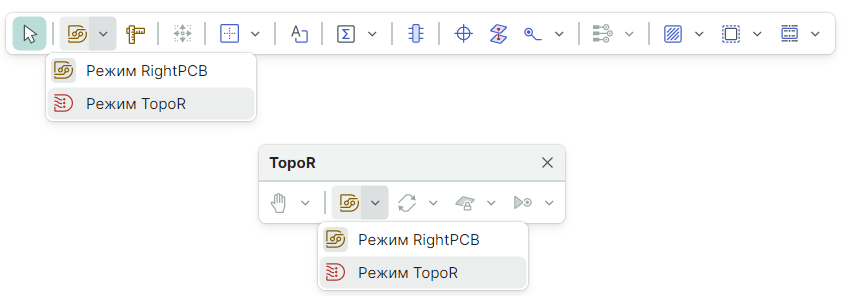
Выбор режима "TopoR" происходит из встроенной панели редактора печатной платы или из панели инструментов "TopoR" (Рис. 1).
 |
|---|
| Рис. 1 - Активация режима трассировки "TopoR" |
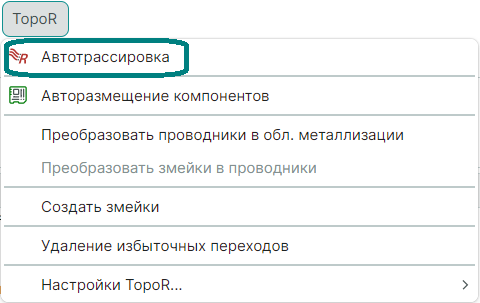
После активации режима трассировки "TopoR" выберите пункт в главном меню "TopoR" → "Автотрассировка"  (Рис. 2).
 |
|---|
|
Рис. 2 - Запуск инструмента "Автотрассировка" |
При выборе пункта меню "Автотрассировка" отображается окно "Автоматическая трассировка" с вкладками.
2. Вкладка "Цепи"
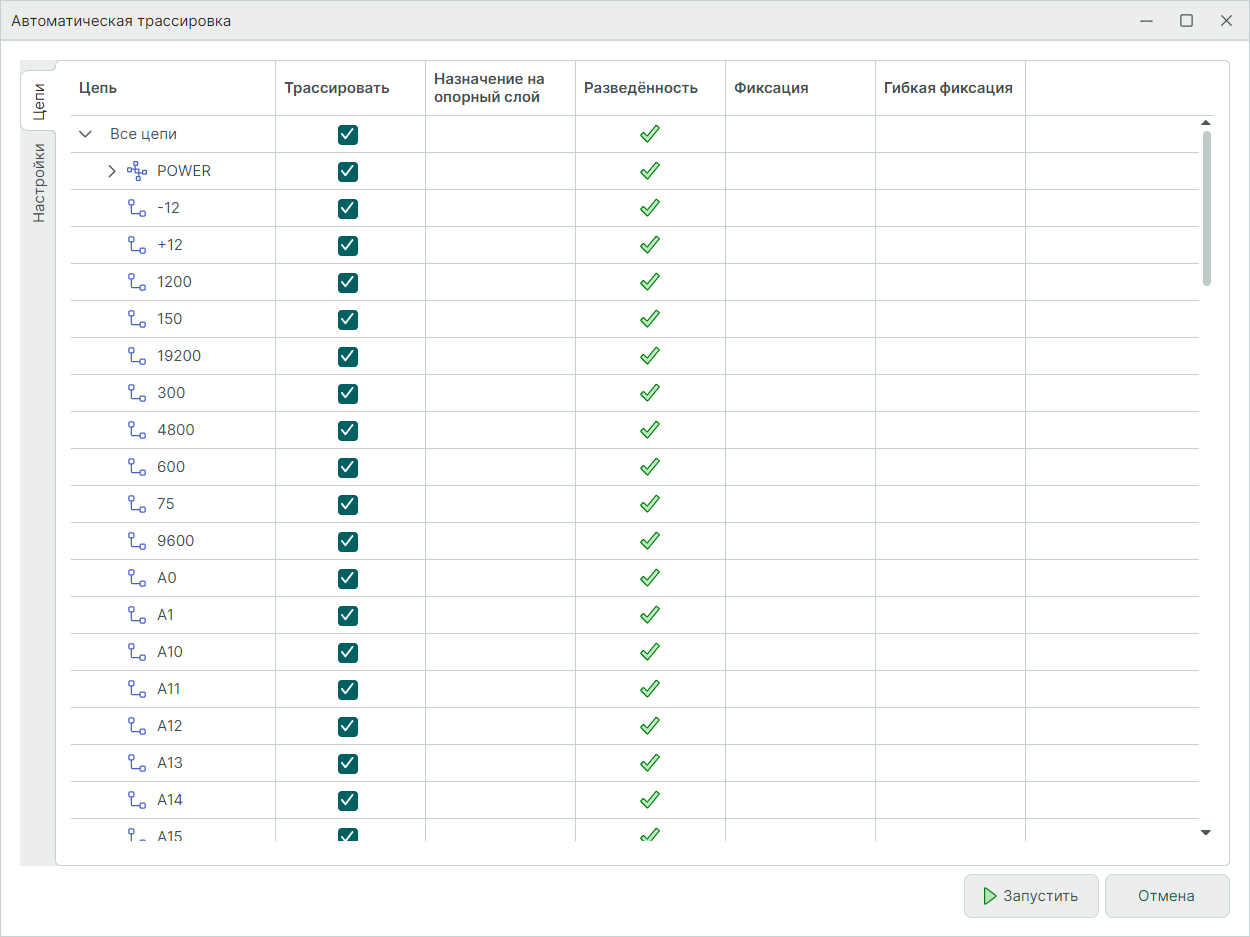
Вкладка "Цепи" содержит информацию обо всех цепях и группах цепей текущего проекта (Рис. 3).
 |
|---|
| Рис. 3 - Вкладка «Цепи» |
В чек-боксе столбца "Трассировать" можно выставлять/убирать флаг для управления трассирования этой цепи в процессе автотрассировки.
В столбце "Назначение на опорный слой" символом .png) отмечены цепи или группы цепей, назначенные на опорный слой.
отмечены цепи или группы цепей, назначенные на опорный слой.
В столбце "Разведённость" символом .png) отмечены частично или полностью разведенные цепи или группы цепей. Если галочка закрашена наполовину, то данный проводник разведен частично.
отмечены частично или полностью разведенные цепи или группы цепей. Если галочка закрашена наполовину, то данный проводник разведен частично.
В столбце "Фиксация" символом .png) отмечены цепи или группы цепей, зафиксированные частично, символом
отмечены цепи или группы цепей, зафиксированные частично, символом .png) – цепи или группы цепей, зафиксированные полностью.
– цепи или группы цепей, зафиксированные полностью.
В столбце «Гибкая фиксация» приняты аналогичные обозначения: символ .png) – частичная гибкая фиксация цепи или группы цепей, символ
– частичная гибкая фиксация цепи или группы цепей, символ .png) – полная гибкая фиксация.
– полная гибкая фиксация.
Для удаления существующей трассировки цепей, а также управления фиксацией на плате вызовите контекстное меню из ячейки на пересечении строки выбранного объекта и столбца выбранного действия.
3. Вкладка "Настройки"
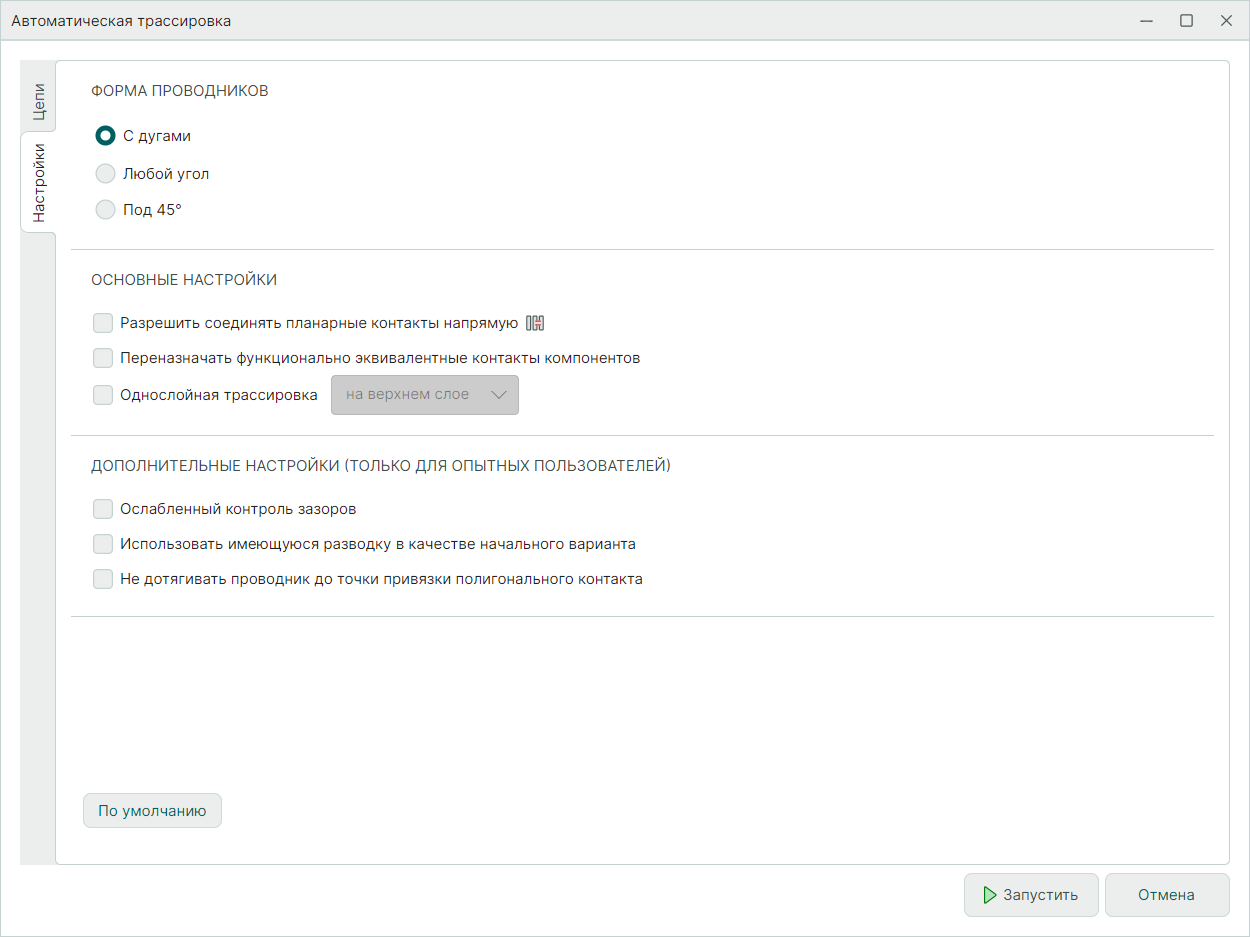
Вкладка "Настройки" содержит информацию о текущих настройках автоматической трассировки (Рис. 4).
 |
|---|
| Рис. 4 - Вкладка "Настройки" |
Группа "Форма проводников" содержит варианты формы проводников во время автоматической трассировки.
Установка флагов в чек-боксы группы "Основные настройки" активирует ряд опций:
-
"Разрешить соединять планарные контакты напрямую" – опция соединения напрямую соседних планарных контактов одного компонента.
-
"Переназначать функционально-эквивалентные контакты компонентов" – опция переназначения цепей, подходящих к функционально-эквивалентным выводам.
-
"Однослойная трассировка" – опция однослойной трассировки плат со штыревыми компонентами, когда один из слоёв металлизирован, а перемычки размещаются на стороне компонентов. Выбор «на нижнем слое» или «на верхнем слое» позволяет указать трассировщику металлизированный слой для трассировки.
Установка флагов в чек-боксы группы "Дополнительные настройки" активирует опции:
-
"Ослабленный контроль зазоров" – опция игнорирования нарушений, возникающих между контактами разных (нефиксированных) компонентов. Предполагается, что эти нарушения будут устранены с помощью автопроцедуры автоматической подвижки компонентов. Если у вас неплотная плата и место позволяет после трассировки передвигать компоненты, то вы можете использовать ослабленный контроль зазоров. В этом случае между незафиксированными компонентами может пройти больше проводников, чем там помещается с расчетом на то что после автотрассировки будет запущена подвижка компонентов, либо некоторые компоненты будут отодвинуты вручную. Трассировка с ослабленным контролем обычно позволяет получать варианты с меньшей суммарной длиной соединений и меньшим числом переходов, однако ослабленный контроль не рекомендуется применять на платах с высокой плотностью размещения компонентов, когда нет возможности их подвинуть.
-
"Использовать имеющуюся разводку в качестве начального варианта" – возможность использования при автотрассировке имеющуюся разводку в качестве начального варианта позволяет продолжить прерванную оптимизацию трассировки. Следует применять тогда, когда после первой трассировки платы и последующего редактирования вы хотите опять использовать автотрассировку, но не удалив всю предыдущую разводку, а совершенствуя полученный вами вариант.
-
"Не дотягивать проводник до точки привязки полигонального контакта" – опция подключения проводников к контактным площадкам сложной полигональной формы.
Кнопка "По умолчанию" возвращает все флаги и переключатели в положения, установленные в режиме "TopoR" по умолчанию.
После запуска автотрассировки в окне «Автоматическая трассировка» отображается новая вкладка "Варианты".
4. Вкладка "Варианты"
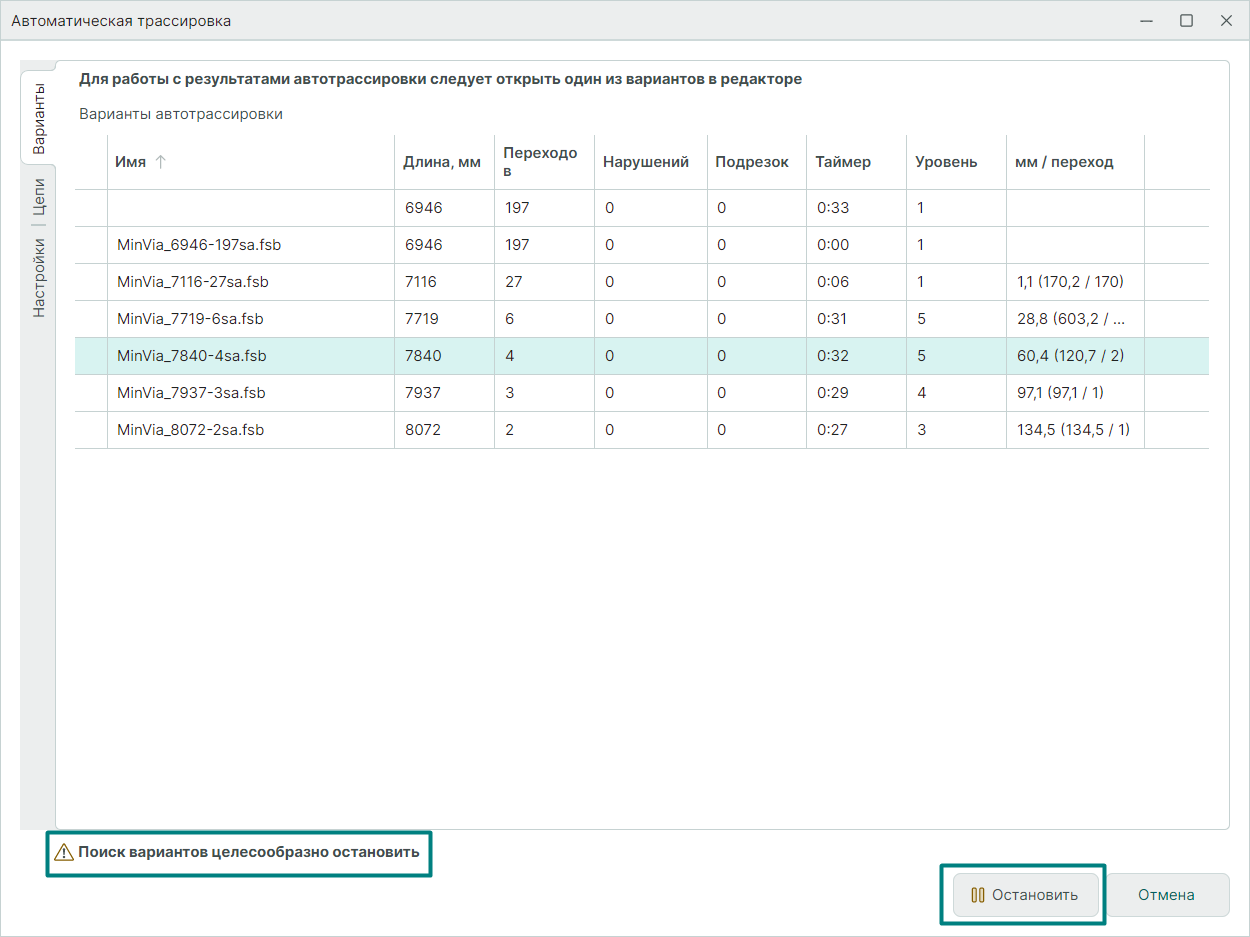
В процессе автотрассировки система показывает варианты, которые на текущий момент найдены. Количество вариантов может меняться.
Когда в процессе оптимизации топологии система не находит новые варианты, то отображается сообщение "Поиск вариантов целесообразно остановить". Это сообщение появляется, если некоторое продолжительное время программа не находила лучшего варианта. Если после сообщения найден лучший вариант, то сообщение пропадет. Правда через некоторое время появится снова.
Для остановки автотрассировки нажмите кнопку "Остановить" (Рис.5а).
 |
|---|
| Рис. 5а - Вкладка "Варианты" с кнопкой "Остановить" |
В отличии от других автотрассировщиков "TopoR" никогда сам не остановит оптимизацию вариантов, остановить должен только сам пользователь.
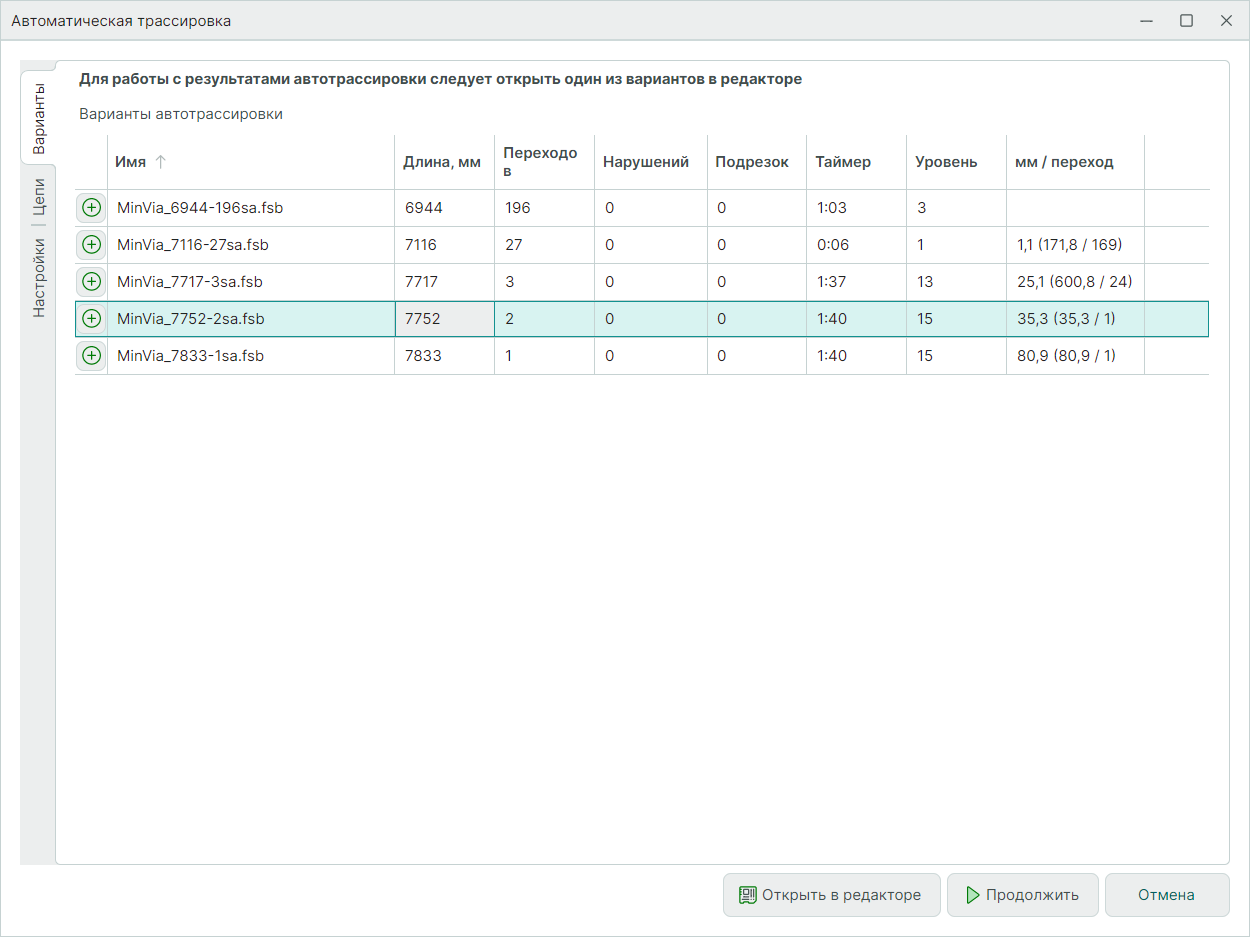
После нажатия кнопки "Остановить" в окне "Автоматическая трассировка" → "Варианты" отображается уже фиксированное количество вариантов (Рис.5б)
 |
|---|
| Рис. 5б - Вкладка "Варианты" после остановки |
При анализе мы можем ориентироваться на варианты по критериям:
-
длина проводника в мм – суммарная длина несглаженных соединений (обычно на 10-15% превышает длину, получаемую после сглаживания проводников);
-
количество переходных отверстий – общее количество полученных переходных отверстий на плате;
-
количество нарушений – количество известных нарушений проектных норм;
-
количество подрезок – количество заужений трека от номинальной ширины до минимальной, при прохождения узких мест на плате;
-
время автотрассировки – время, прошедшее от запуска автотрассировки до момента получения данного варианта;
-
уровень автотрассировки – количества прохождения циклов оптимизации данного варианта;
-
переход на мм – сравнение найденного варианта с «предыдущим». Полученный список вариантов сортируется по числу нарушений, а для каждого числа нарушений – по возрастанию длины. Для самого «короткого» варианта столбец «мм/переход» обычно пуст, а для последующих вариантов с тем же числом нарушений и меньшим числом переходов в этом столбце указывается, на сколько увеличилась длина (в выбранных единицах длины) в пересчёте на один убранный переход. Другими словами - отображается соотношение добавленной длины к убранном количеству переходов. В среднем рекомендуемое значение 25 мм за переход.
Для сохранения в проекте варианта нажмите на символ  в строке выбранного варианта. Этот вариант добавиться в иерархию проекта в раздел "Плата" в качестве варианта платы.
Для открытия варианта в редакторе платы нажмите на кнопку "Открыть в редакторе".
5. Результат автотрассировки
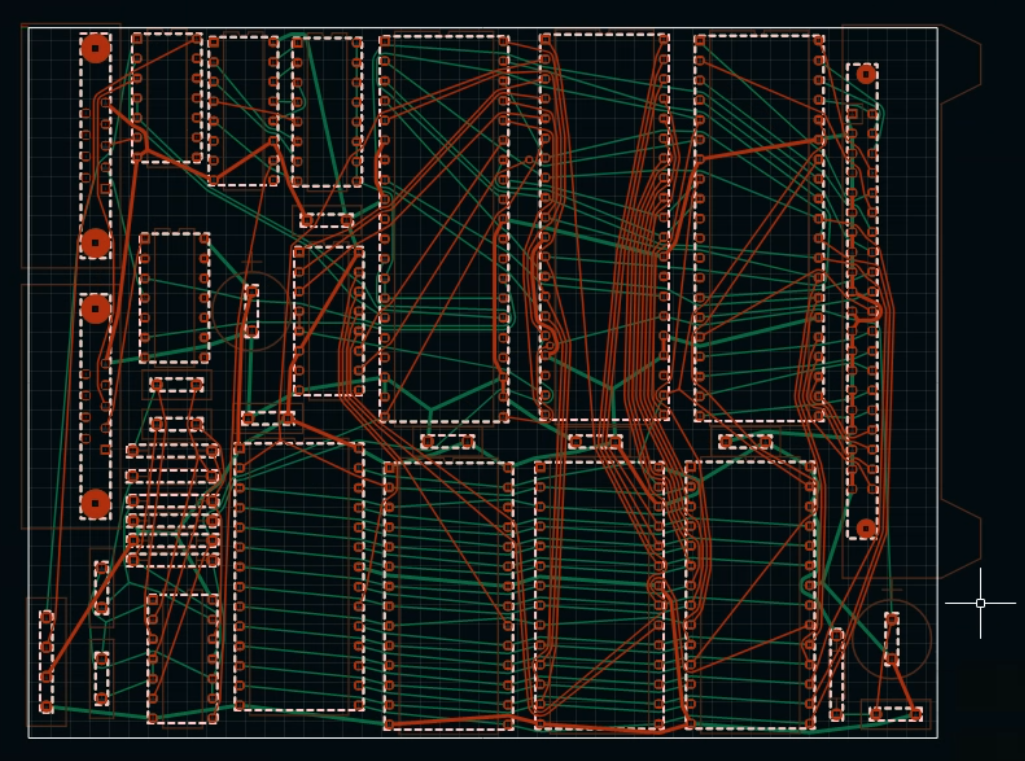
В окне редактора платы отображается полностью страссированная плата (Рис. 6).
 |
|---|
| Рис. 6 - Результат автотрассировки |
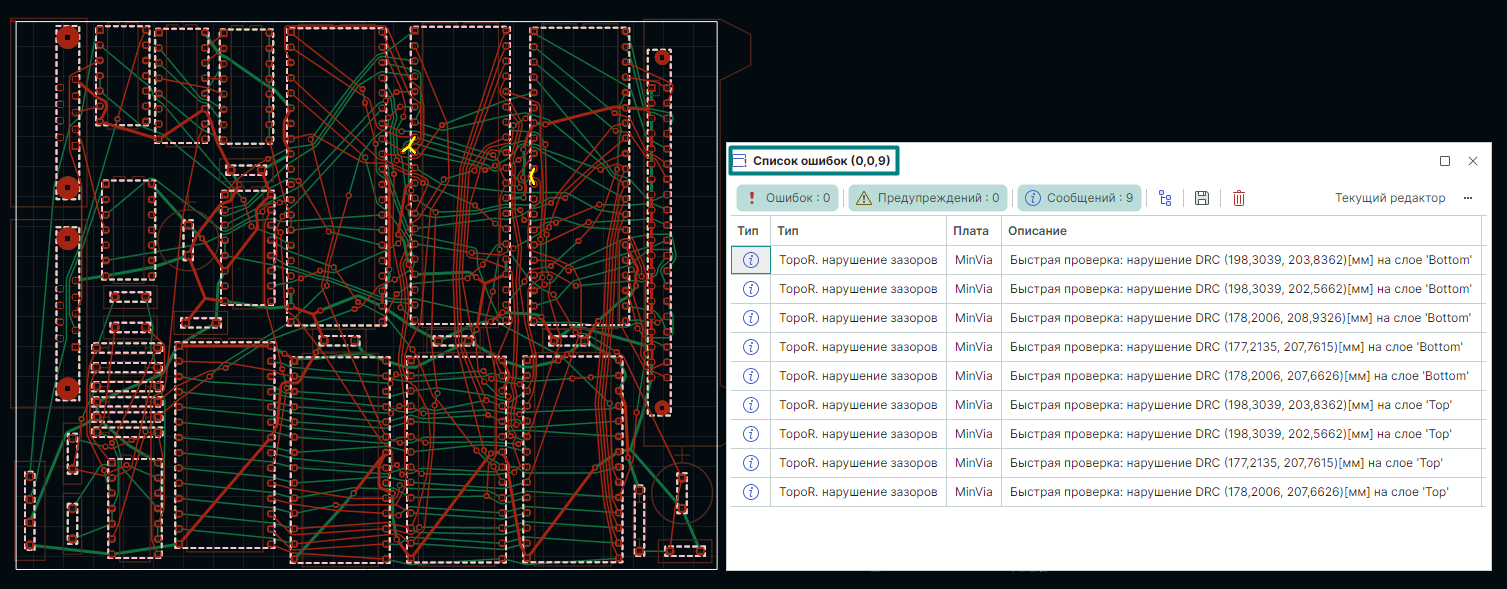
Иногда бывает что в результате автотрассировки после проверки DRC выявляются некоторые ошибки, которые система определяет как незначительные и предлагает инструменты для их устранения:
- инструменты режима "Freestyle" для ручного перемещения проводников;
- автопроцедуры подвижки элементов;
- автопроцедуры перекладки проводника;
- автопроцедуры расчета формы проводника.
 |
|---|
| Рис. 7 - Результат автотрассировки с ошибками |
Навигация по списку нарушений в функциональной панели "Список ошибок" происходит как при работе в режиме RightPCB, то есть по двойному нажатию кнопки мыши по строке нарушения в функциональной панели "Список ошибок".
Другие уроки
-
Иногда требуется создать спаренные фотошаблоны с перевернутыми инстансами. Для этого в системе имеется инструмент «Перевернуть инстанс».
Читать далее01.09.2026Delta Design -
В системе DeltaDesign инструмент «Трассировка пучка треков» позволяет автоматически реализовать трассировку выделенных линий соединений на одном слое в виде пучка треков и/или дифференциальных пар с соблюдением ограничений на зазоры и ширины треков.
Читать далее01.09.2026Delta Design