
Работа со змейками в режиме TopoR
После автотрассировки в режиме "TopoR" платы с сигналами, объединенными в группы выравнивания, следует запустить команду "Создать змейки".
1. Преобразование проводника в змейку (меандр)
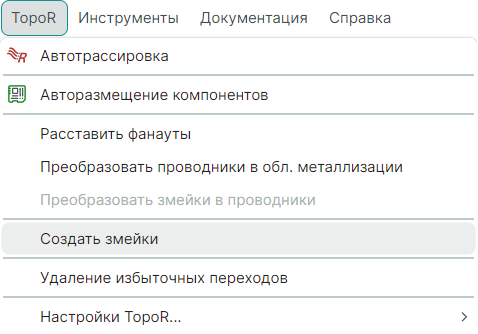
Инструмент "Создать змейки" запускается из главного меню "TopoR" → "Создать змейки" (Рис. 1).
 |
|---|
| Рис. 1 - Активация инструмента "Создать змейки" |
После выравнивания сигнальных цепей в панели "Список ошибок" отображается информация об автоматически выявленных нарушениях.
В случае выявленных нарушений и их исправления также можно использовать автопроцедуры.
В случае, если нарушения не удалось автоматически исправить, то для ручного исправления лучше всего ориентироваться на совет, который отображается на панели "Список ошибок" в строке с соответствующим нарушением.
Иногда для ручного корректного выравнивания сигналов достаточно уменьшить более длинный сигнал, изменив его геометрию. Но чаще приходится увеличивать длину более короткого проводника с меандром, изменяя границы меандра.
Для того, чтобы вручную изменить границы меандра:
1. Двойным нажатием левой кнопкой мыши на панели "Список ошибок" в строке с соответствующим нарушением подсвечиваем нужный меандр на плате.
2. Потянув за точки редактирования границы меандра измените его геометрию.
Все нарушения отображаются в панели "Список ошибок" динамически, по мере исправления они пропадают из списка с нарушениями.
По умолчанию змейки формируются прямоугольной формы, но вручную, выделив точку редактирования и одновременно нажав клавишу CTRL и левую кнопку мыши, потянув точку редактирования, можно построить трапециевидную область змейки.
2. Преобразование проводников в змеек во взаимозависимых группах
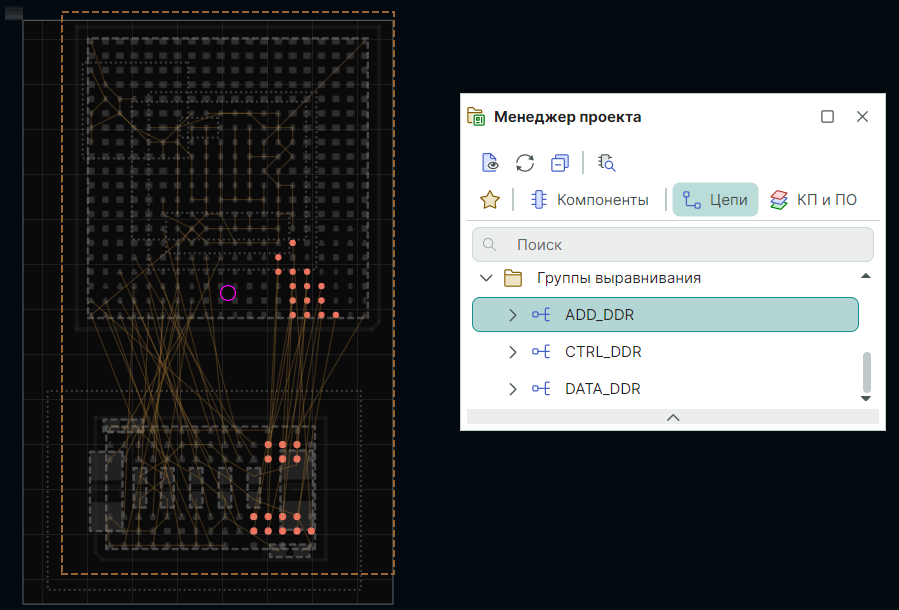
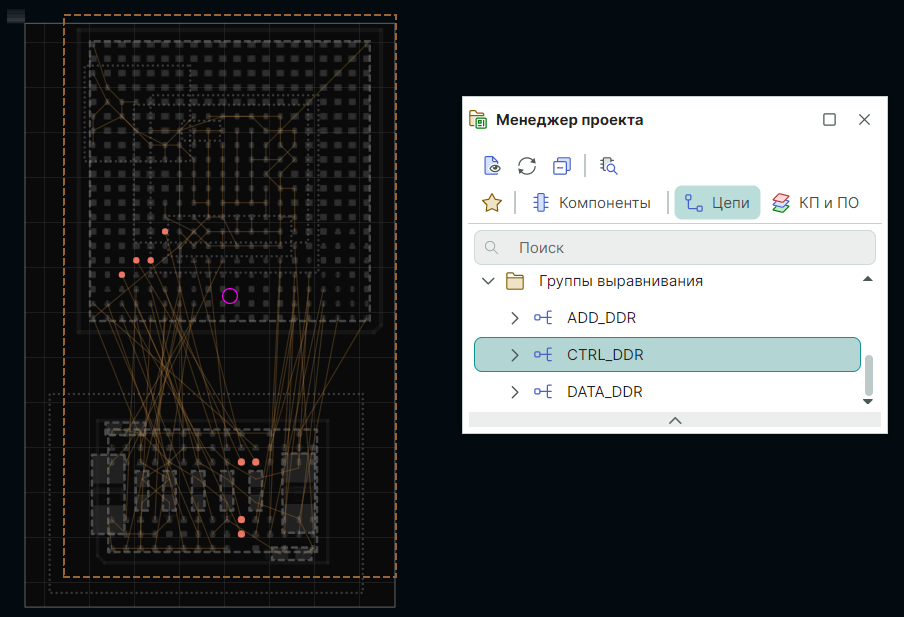
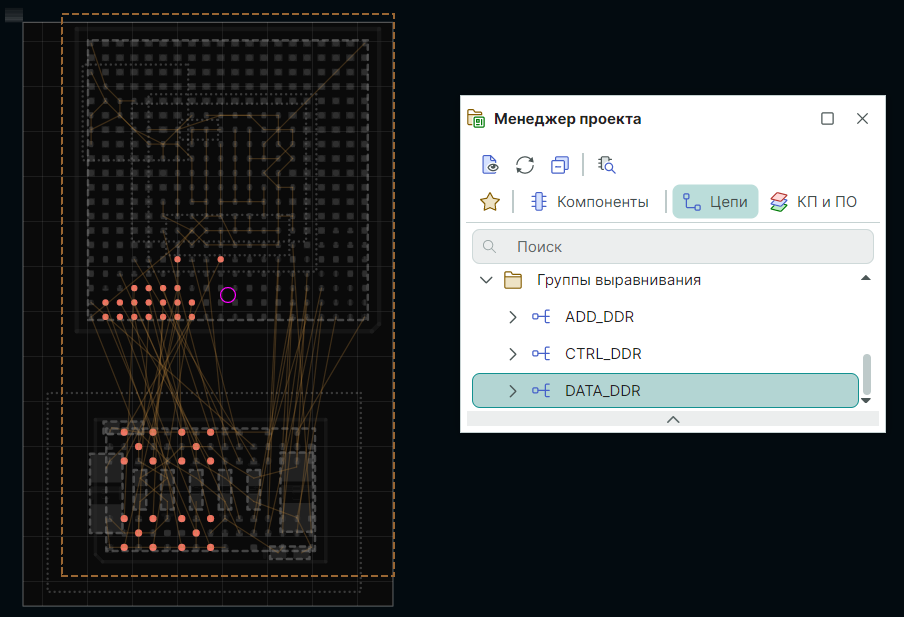
Рассмотрим пример, где есть три взаимозависимые группы выравнивания (Рис. 2).
   |
|---|
| Рис. 2 - Пример трех групп выравнивания на плате |
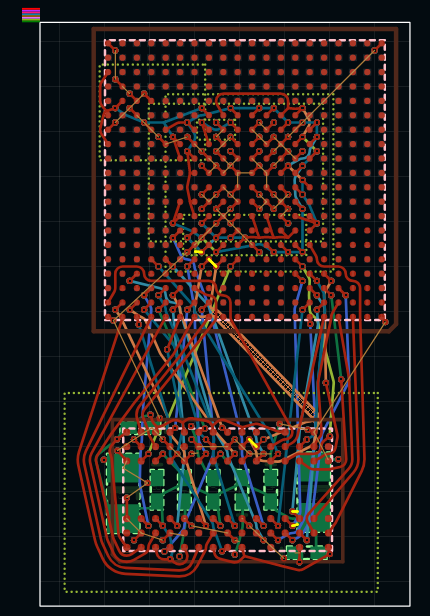
1. Запустите из главного меню "TopoR" → "Автотрассировка". Выберите и откройте в редакторе выбранный вариант результата автотрассировки (Рис. 3).
 |
|---|
|
Рис. 3 - Пример выбранного варианта результата автотрассировки |
2. Запустите из главного меню инструмент "TopoR" → "Создать змейки" (см. Рис. 1).
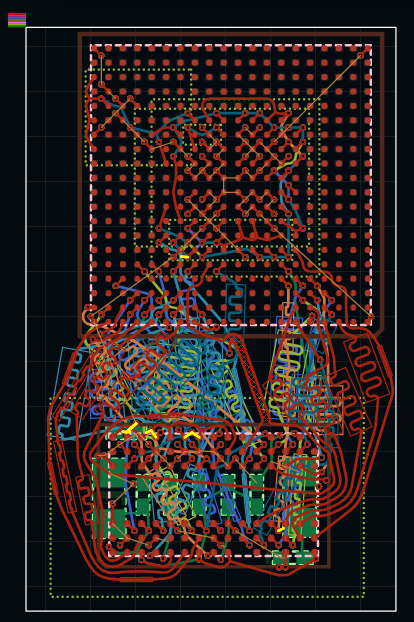
3. В результате все три группы будут выравнены относительно самого длинного сигнала (Рис. 4).
 |
|---|
|
Рис. 4 - Пример выбранного варианта выравнивания во взаимозависимых группах |
3. Преобразование змейки в проводник
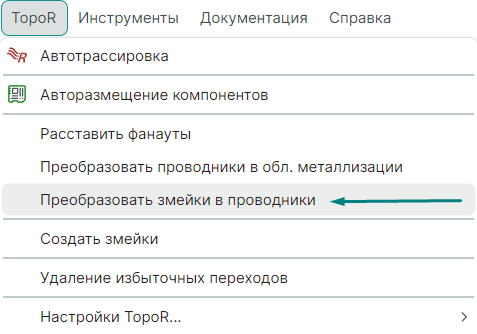
Наряду с созданием объекта “змейка” на месте прямого сегмента проводника есть инструмент "Преобразовать змейки в проводники".
Инструмент "Преобразовать змейки в проводники" запускается из главного меню "TopoR" → "Преобразовать змейки в проводники" (Рис. 5).
 |
|---|
|
Рис. 5 - Активация инструмента "Преобразовать змейки в проводники" |
После вызова инструмента "Преобразовать змейки в проводники" следует выбрать инструмент "Расчет формы проводника" и в итоге получить окончательную форму проводников.
Другие уроки
-
Иногда требуется создать спаренные фотошаблоны с перевернутыми инстансами. Для этого в системе имеется инструмент «Перевернуть инстанс».
Читать далее01.09.2026Delta Design -
В системе DeltaDesign инструмент «Трассировка пучка треков» позволяет автоматически реализовать трассировку выделенных линий соединений на одном слое в виде пучка треков и/или дифференциальных пар с соблюдением ограничений на зазоры и ширины треков.
Читать далее01.09.2026Delta Design