

 LiBerty
 FlexyS
 SimOne
 Simtera
  SimPCB
 DRM
DRM RightPCB
 TopoR
TopoR ЕСКД
ЕСКД IPR
IPR
Как создать собственный символ порта?
Если при разработке электрической схемы в Delta Design необходимо использовать символ порта, которого нет в предустановленных символах, пользователь имеет возможность создать собственный символ порта.
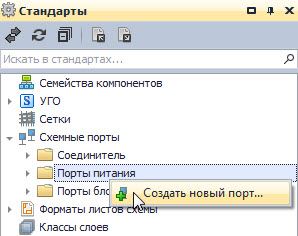
Для этого откройте панель "Стандарты"  из панели инструментов и раскройте узел "Схемные порты". Силовые порты хранятся в папке "Порты питания", соединительные порты - в папке "Соединитель", блочные порты - в папке "Порты блоков".
<sitecut>
Для создания нового порта кликните правой кнопкой мыши на соответствующей папке и выберите пункт "Создать новый порт" (Рис. 1). Предположим, нам нужно создать новый символ для силового порта VCC.
|
|---|
| Рис. 1 - Добавление нового порта питания |
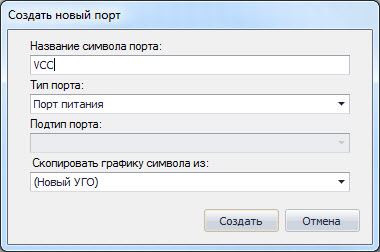
Появится форма с параметрами создаваемого порта (Рис. 2).
- В поле "Название символа порта" введите имя нового порта.
- В выпадающем списке "Тип порта" выберите тип создаваемого порта. При размещении порта на электрической схеме происходит фильтрация по этому полю.
- В выпадающем списке "Подтип порта" выберите конкретную разновидность порта указанного типа. Для силовых портов это поле недоступно.
- В выпадающем списке "Скопировать графику символа из" выберите на основе символа какого из имеющихся портов будет сформирована графика нового порта. Если требуется создать символ "с нуля", выберите значение "(Новый УГО)".
- Нажмите кнопку "Создать".
|
|---|
| Рис. 2 - Параметры создаваемого порта |
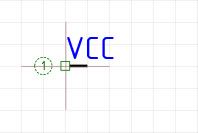
Откроется редактор портов, в котором будет отображаться ножка порта и текстовая метка порта с его именем (Рис. 3).
Угол поворота графики порта при его создании не принципиален, поскольку ножка порта и вся остальная графика порта будет автоматически разворачиваться при размещении на схеме. Разворот порта на схеме определяется направлением сегмента цепи, на котором создается порт.
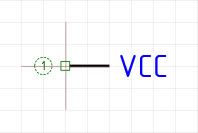
Выделив ножку порта и метку порта, можно настроить параметры их отображения в панели "Свойства". Метка порта может быть перемещена на другое место с зажатой левой кнопкой мыши (Рис. 4).
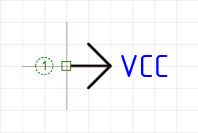
С помощью инструментов  создайте графику порта (Рис. 5). Закончив создание символа порта, нажмите кнопку "Сохранить".
|
|
|
|---|---|---|
| Рис. 3 - Создание порта (Шаг 1) | Рис. 4 - Создание порта (Шаг 2) | Рис. 5 - Создание порта (Шаг 3) |
- Откройте редактор схем;
- Выделите символ свободного конца цепи;
- Нажмите правую кнопку мыши и из контекстного меню выберите пункт "Разместить порт питания" (/"Разместить порт соединитель", в зависимости от типа созданного порта);
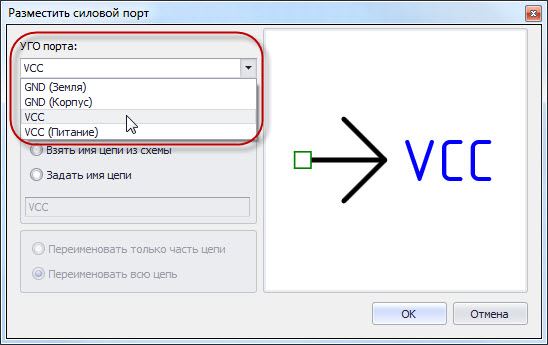
- В открывшейся форме в поле "УГО порта" выберите из выпадающего списка созданный порт (Рис. 6).
|
|---|
| Рис. 6 - Размещение на схеме пользовательского порта |
- Выбрав необходимые параметры, нажмите кнопку "OK".
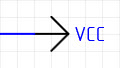
Вместо символа свободного конца цепи будет добавлен порт с пользовательским символом (Рис. 7).
|
|---|
| Рис. 7 - Пользовательский порт |
</sitecut>
Другие уроки
-
Для любой дорожки, размещенной на плате в Delta Design, доступна функция по оптимизации (уменьшению) длины дорожки с сохранением ее топологии.
Читать далее11.04.2023Delta Design -
В системе Delta Design существуют несколько способов перенести данные с одного компьютера на другой:
Читать далее30.03.2023Delta Design